Content Understanding Service erstellen
Um den Content Understanding Service nutzen zu können, müssen Sie den erforderlichen Service in Ihrer eigenen Azure-Ressource erstellen. Dies ist notwendig, um die Sicherheit Ihrer Daten zu gewährleisten und die Kosten vollständig transparent und unter Ihrer Kontrolle zu halten.
Die Einrichtung erfolgt außerhalb von Business Central. Da die Navigation im Azure AI Foundry schnell komplex werden kann, führt Sie diese Anleitung Schritt für Schritt durch den Prozess.
Voraussetzungen
Was Sie benötigen
- Ein Microsoft Azure-Konto mit Administratorrechten
- Ein aktives Azure-Abonnement, das bereits in Ihrem Azure-Konto eingerichtet ist
Einrichtungsanleitung
Schritt 1: Zum Microsoft Foundry Portal navigieren
Öffnen Sie das Microsoft AI Foundry Portal .
New Foundry-Schalter deaktivieren
Stellen Sie sicher, dass der Schalter „New Foundry" auf Aus gestellt ist. Nicht alle für diese Einrichtung erforderlichen Funktionen sind im neuen Foundry bereits verfügbar.
Schritt 2: Neues Projekt erstellen
- Klicken Sie auf „Create New"
- Wählen Sie die empfohlene Option „Microsoft Foundry resource"
- Klicken Sie auf Weiter
Sie werden nun aufgefordert, ein neues Projekt zu erstellen.
Wählen Sie einen aussagekräftigen, unternehmensspezifischen Namen, zum Beispiel:
Simova-Foundry
Ein klarer Name hilft Ihnen, diese Ressource später wiederzufinden.
Falls noch keine passende Ressource vorhanden ist, können Sie direkt in diesem Assistentenfenster eine neue erstellen. Dies ist der empfohlene Ansatz.
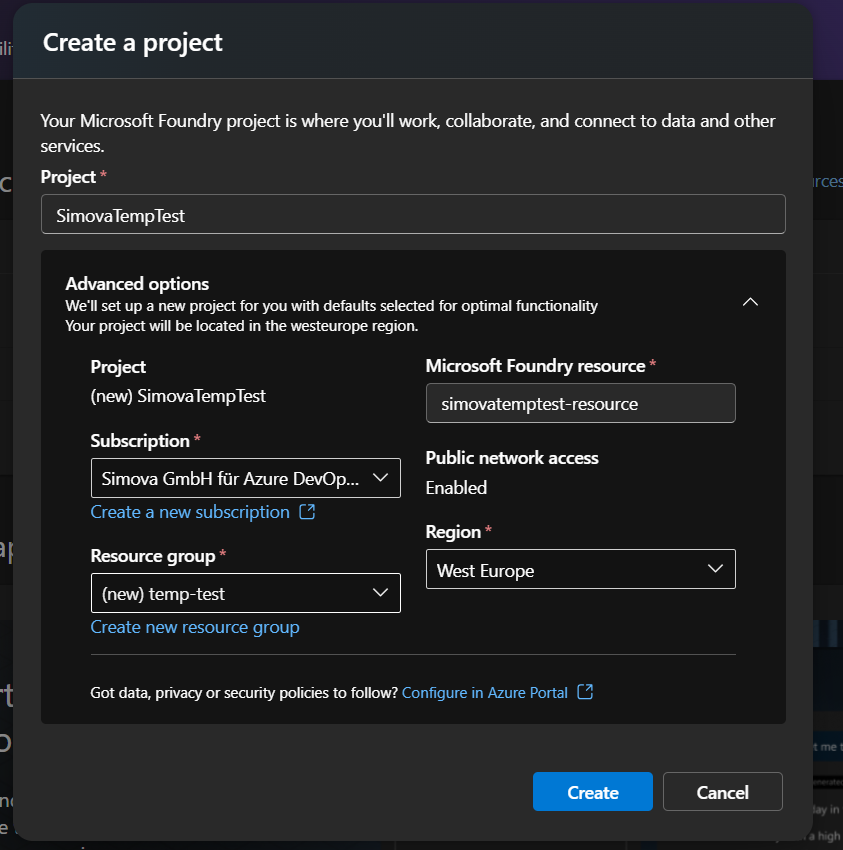
Füllen Sie alle erforderlichen Felder aus, klicken Sie auf Erstellen und warten Sie, bis die Bereitstellung abgeschlossen ist.
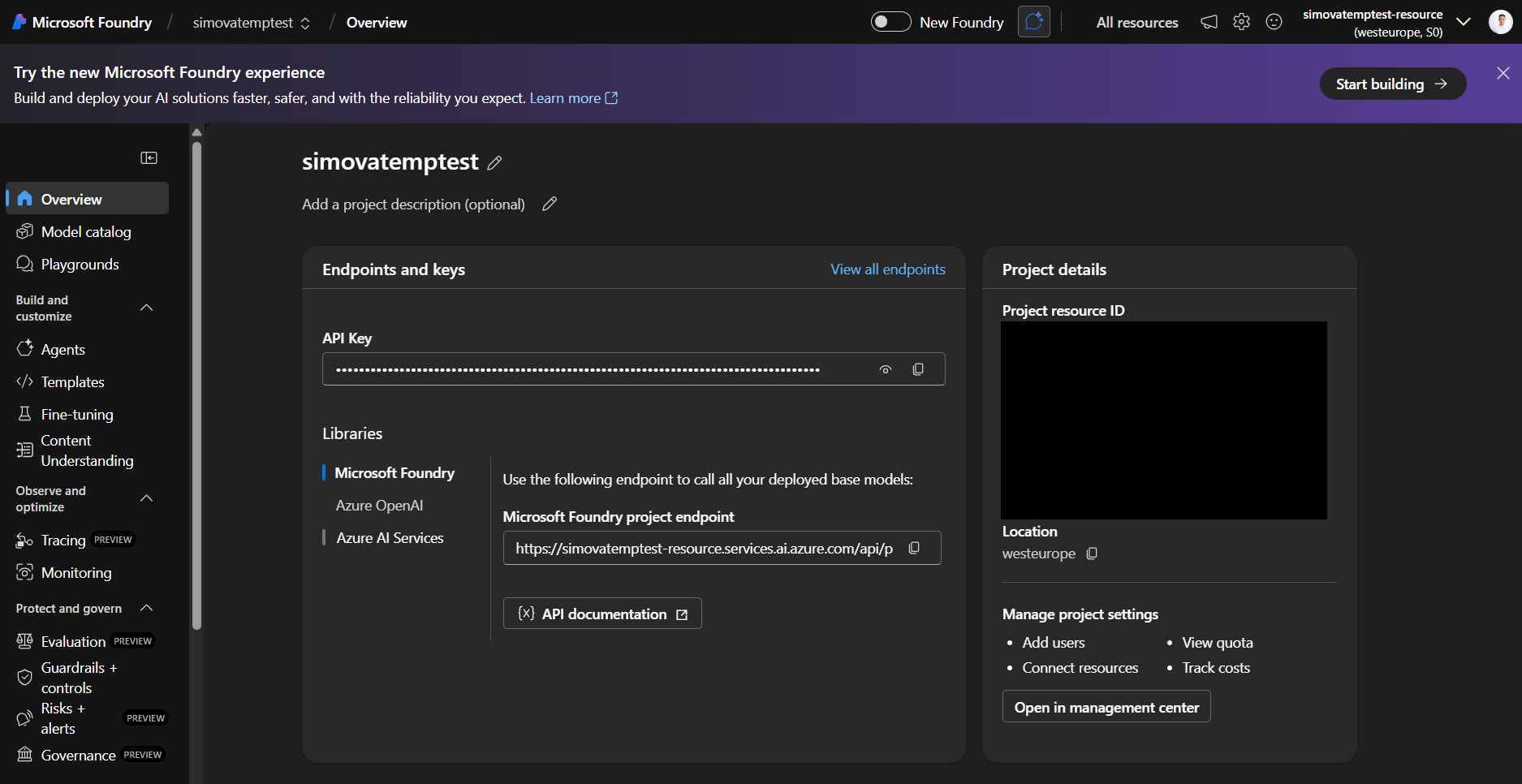
Schritt 3: Projekt öffnen
Sobald das Projekt erstellt wurde, navigieren Sie durch Klicken auf den Projektnamen hinein.
Schritt 4: Zu Content Understanding navigieren
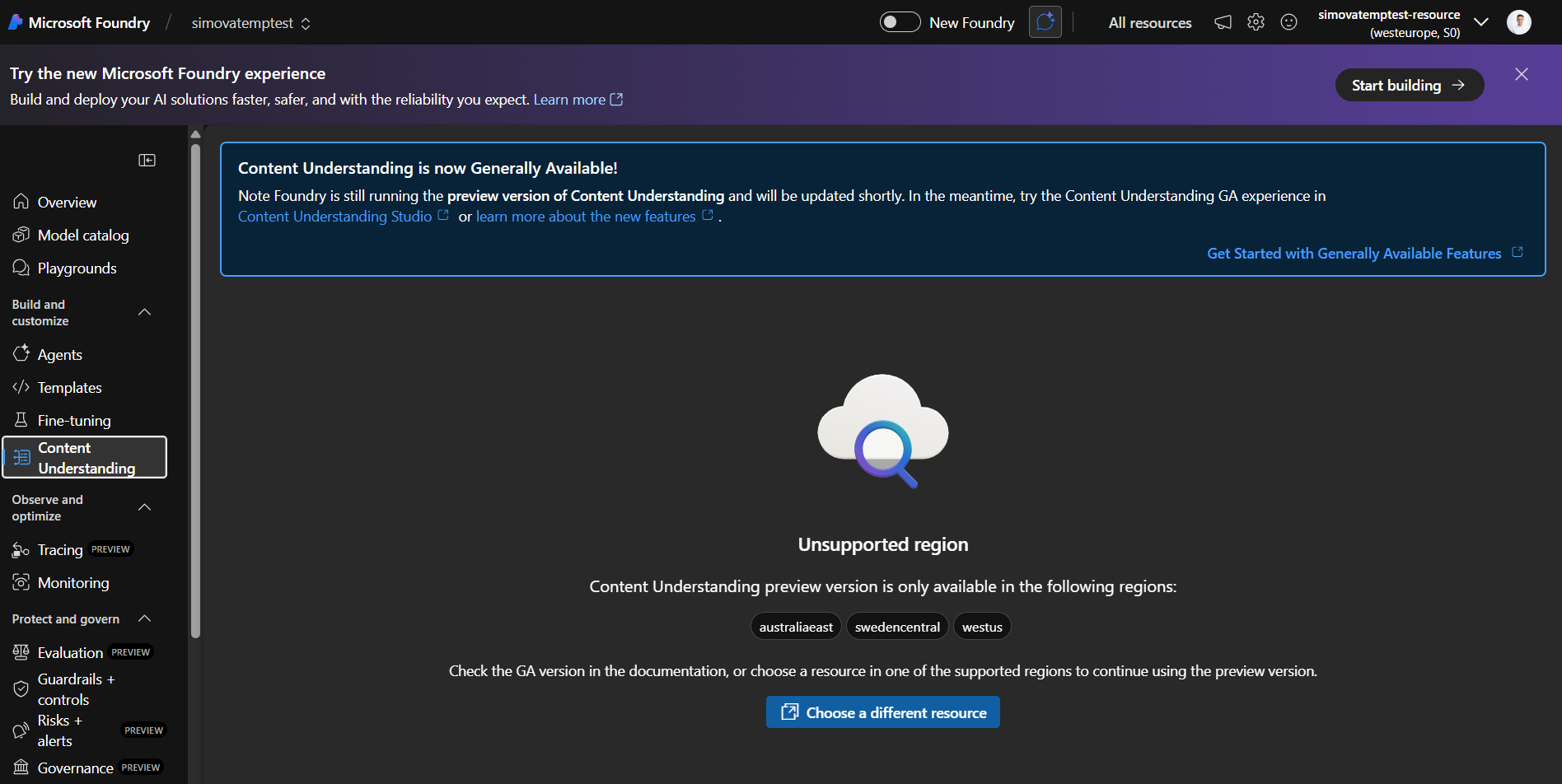
Klicken Sie in der linken Navigation auf die Registerkarte Content Understanding.
Schritt 5: Content Understanding Studio öffnen
Direkter Link zum Content Understanding Studio
Navigieren Sie direkt zur Einstellungsseite: https://contentunderstanding.ai.azure.com/settings
Klicken Sie auf der Einstellungsseite auf „Add resource", um Ihre Ressource zu verbinden.

Schritt 6: Ressource über den Assistenten konfigurieren
Es öffnet sich ein Einrichtungsassistent, der Sie durch den Erstellungsprozess führt.
Empfohlene Konfiguration
Deaktivieren Sie die Option „Enable auto-deployment". So können Sie manuell ein eigenes KI-Modell hinterlegen und stets die neueste verfügbare Version für die besten Ergebnisse verwenden.
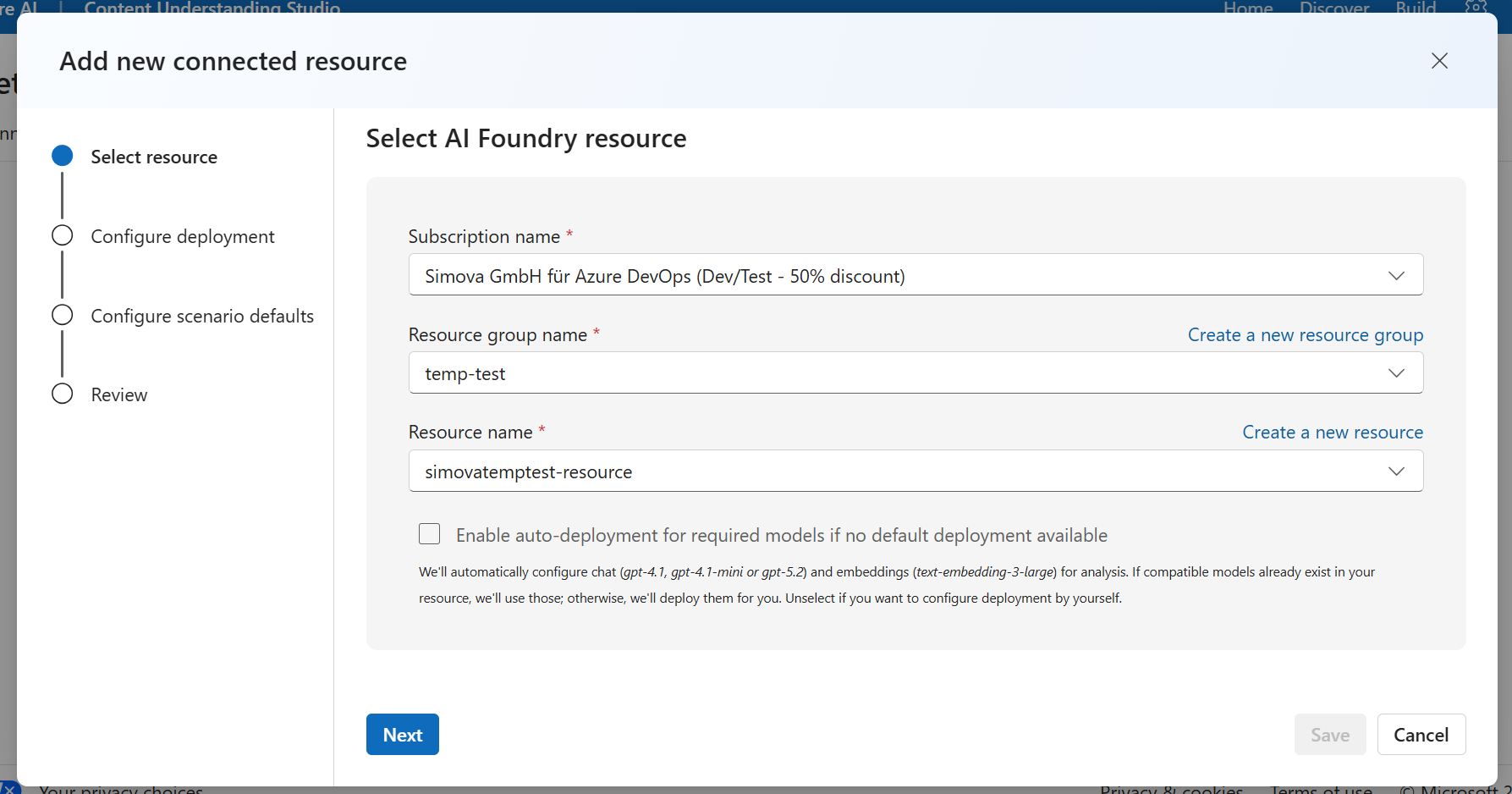
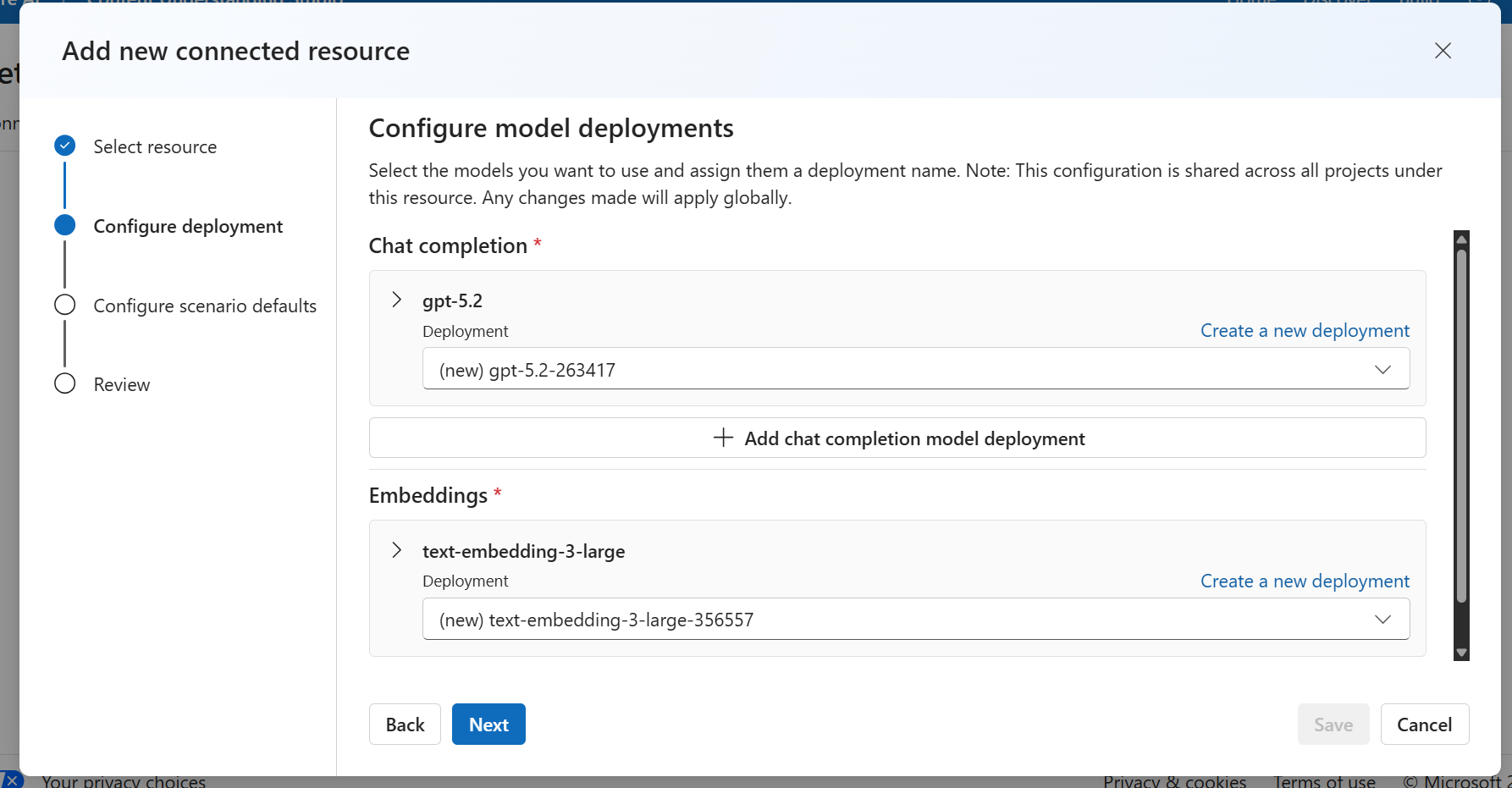
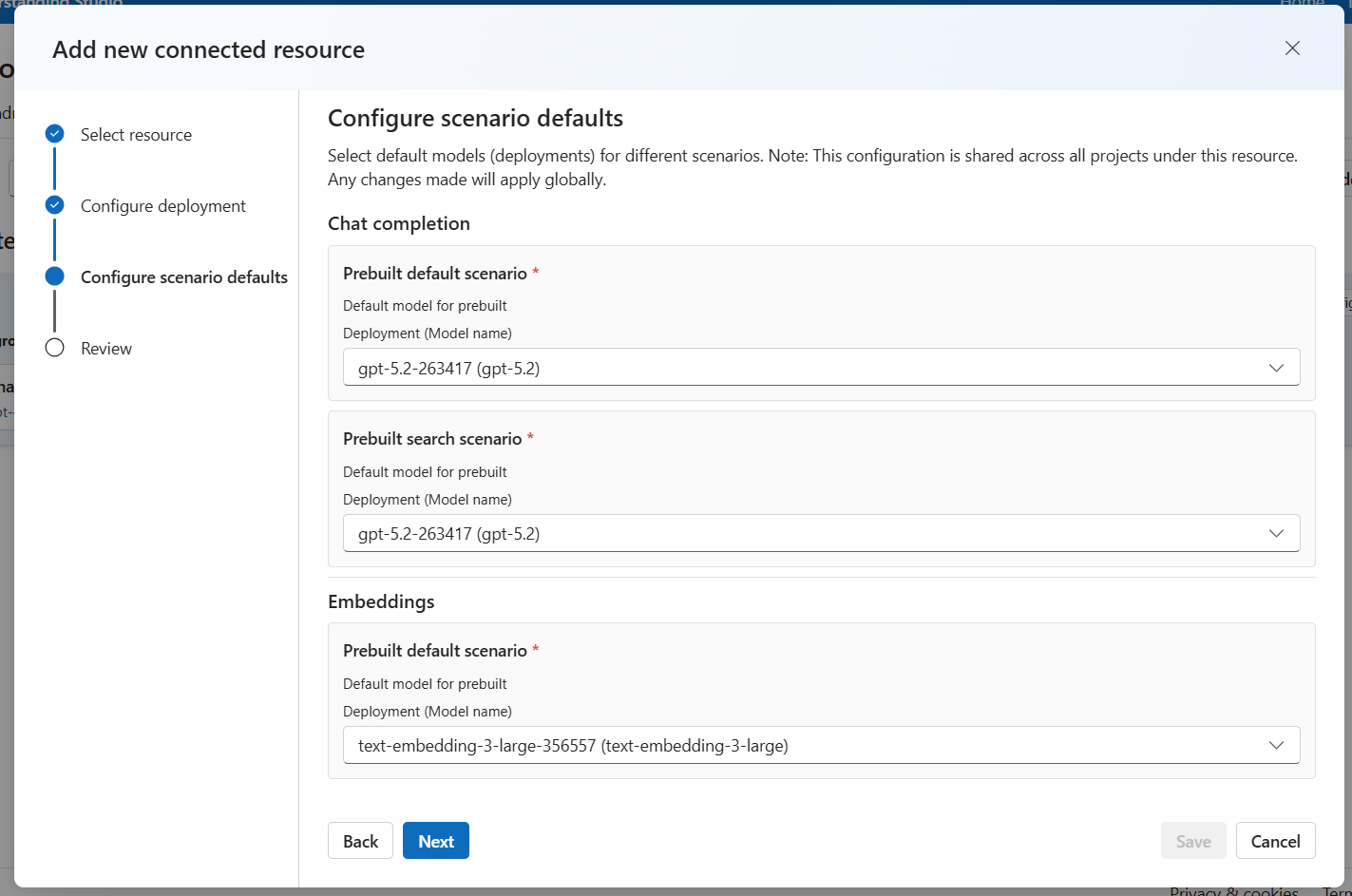
Schließen Sie den Assistenten ab und warten Sie, bis die Ressourcenerstellung abgeschlossen ist. Kehren Sie anschließend zum Microsoft Foundry zurück.
Schritt 7: Management Center öffnen
Klicken Sie auf der linken Seite in der unteren Ecke auf „Management center".
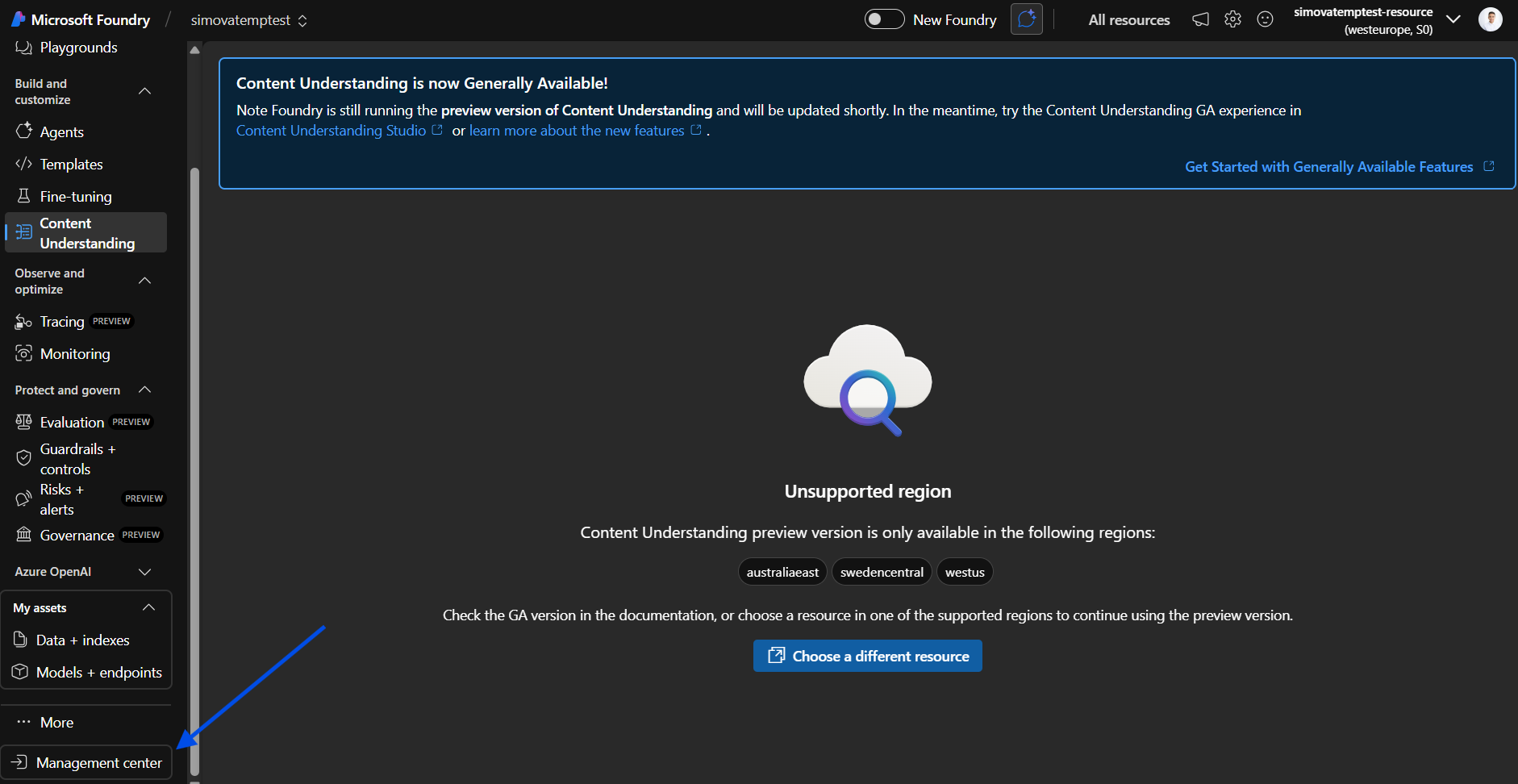
Schritt 8: Neue Verbindung hinzufügen
- Navigieren Sie zu Connected Resources
- Klicken Sie auf „New Connection"
- Wählen Sie Microsoft Foundry aus der Liste
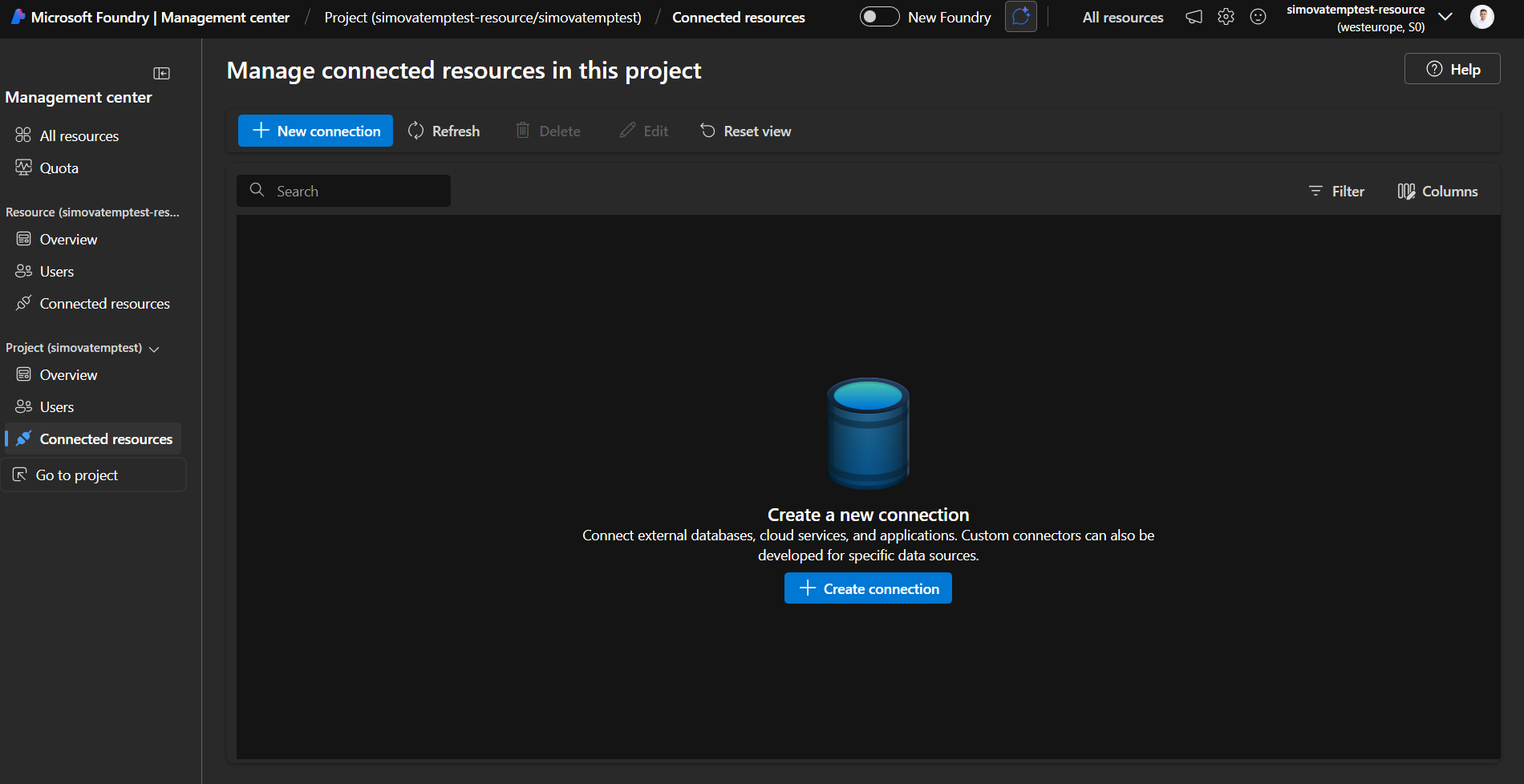
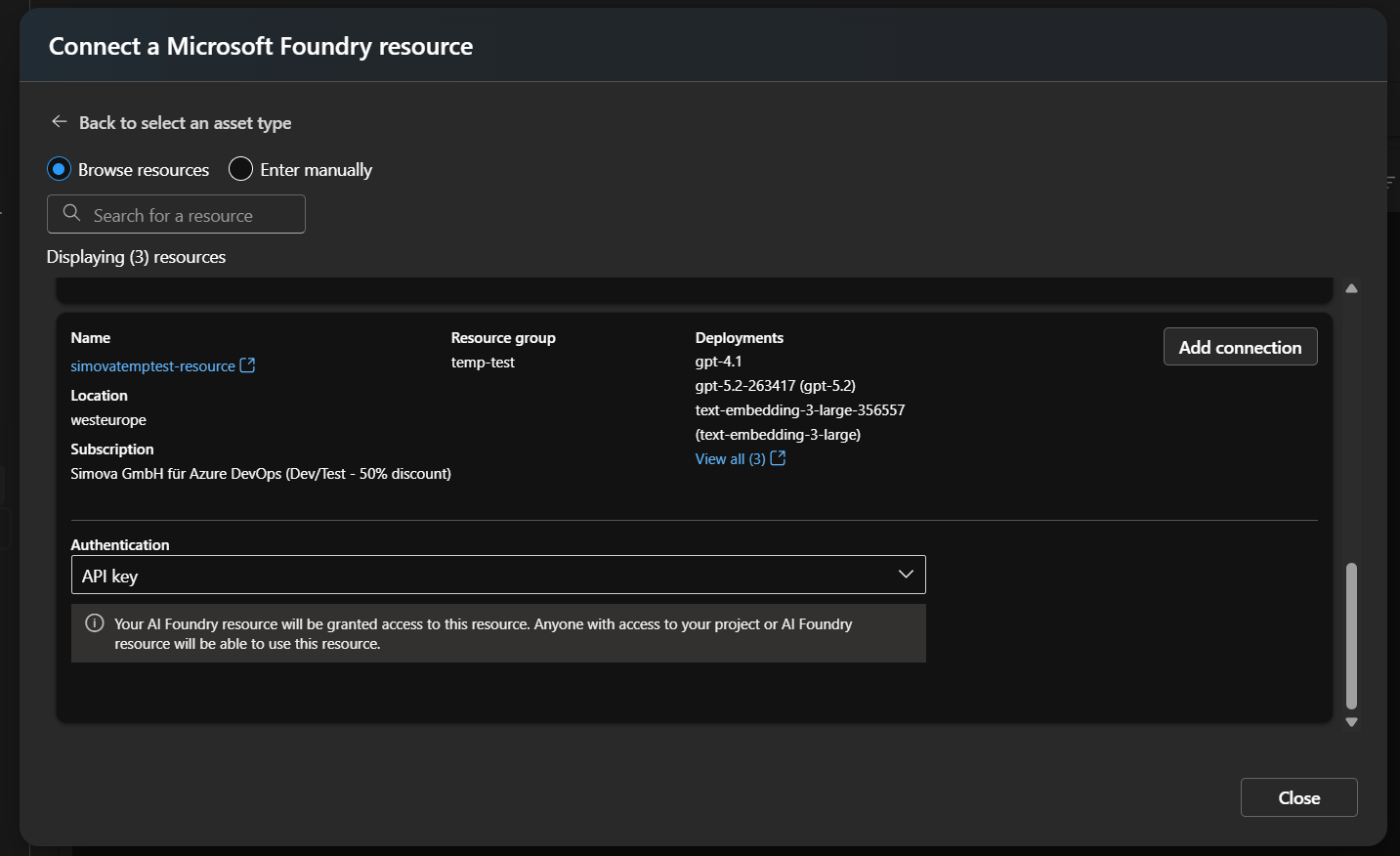
Schritt 9: Ressource hinzufügen
Ihre neu erstellte Ressource wird in der Liste angezeigt. Klicken Sie auf Hinzufügen, um sie zu verbinden.
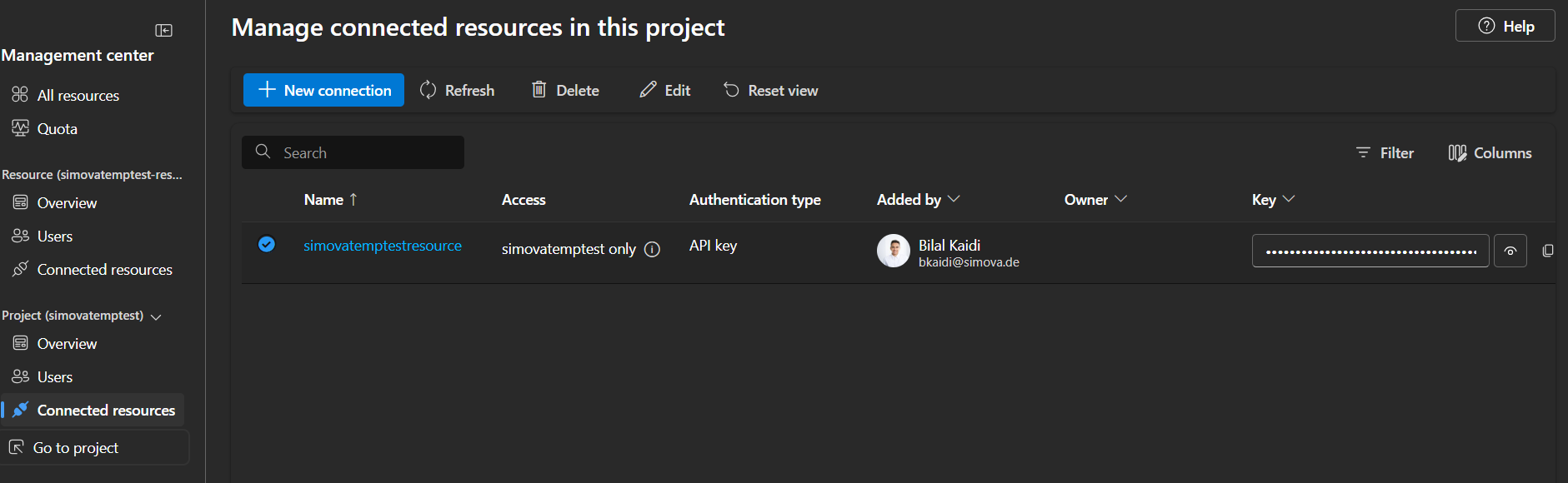
Schritt 10: Verbindung überprüfen
Ihre Ressource sollte nun unter Connected Resources aufgeführt sein. Der Content Understanding Service ist erfolgreich mit Ihrem Foundry-Projekt verknüpft.
Schritt 11: Anmeldedaten abrufen
Navigieren Sie wie folgt zu Ihren Anmeldedaten:
- Öffnen Sie das Management center (untere linke Ecke Ihres Foundry-Projekts)
- Navigieren Sie zu Connected Resources
- Klicken Sie auf Ihre neu hinzugefügte Content Understanding-Ressource, um sie zu öffnen
Sie finden dort die zwei Werte, die Sie für die Einrichtung des Business Central AI-Service benötigen:
| Feld | Beschreibung |
|---|---|
| Target | Die Endpunkt-URL des Services |
| API Key | Der Authentifizierungsschlüssel |
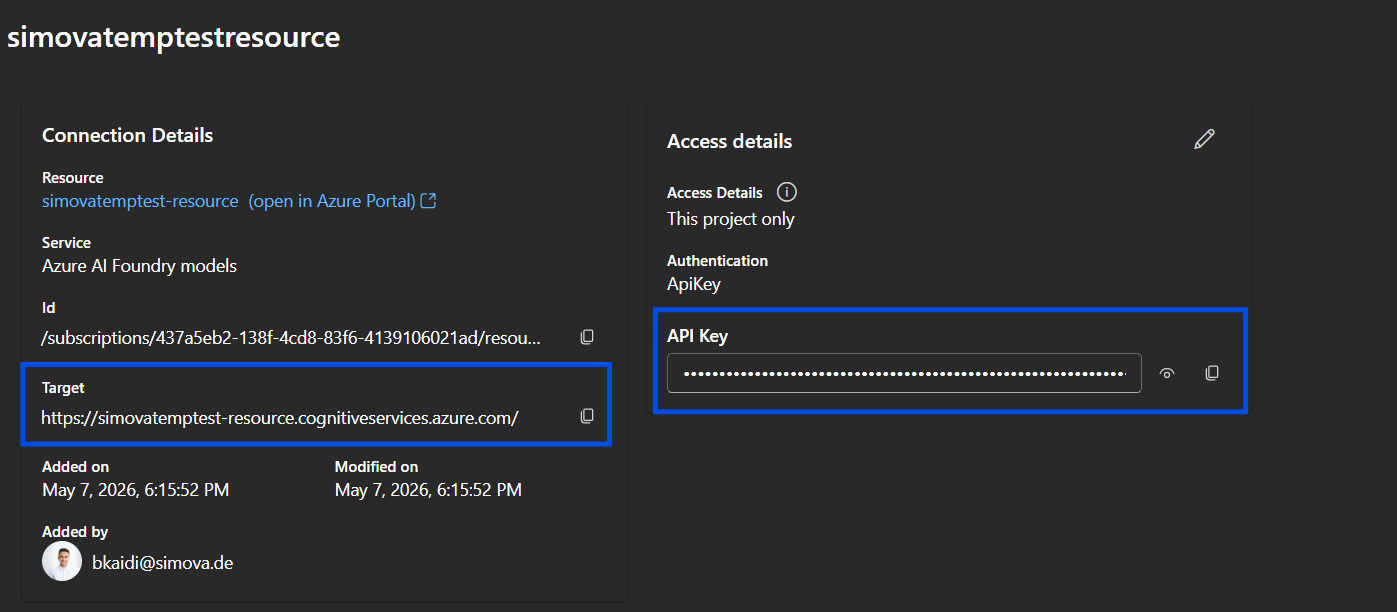
Tragen Sie beide Werte in Ihre Business Central AI-Service-Konfiguration ein. Damit sind Sie startklar!
Wichtig: Einschränkung der Validierung
Die Validierung des Business Central AI-Service kann nicht feststellen, ob Ihre Ressource korrekt konfiguriert ist – sie kann nur prüfen, ob die Ressource existiert.
Testen Sie Ihren gesamten Prozess von Anfang bis Ende, nachdem Sie die Einrichtung abgeschlossen haben, um sicherzustellen, dass alles wie erwartet funktioniert.