Créer un service Azure OpenAI
Pour utiliser le service Azure OpenAI, vous devez créer le service requis dans votre propre ressource Azure. Cela est essentiel pour garantir la sécurité de vos données et pour garder les coûts entièrement transparents et sous votre contrôle.
La configuration se fait en dehors de Business Central. Étant donné que la navigation dans le portail Azure peut rapidement devenir complexe, ce guide vous accompagne à travers chaque étape de manière claire et précise.
Prérequis
Ce dont vous avez besoin avant de commencer
- Un compte Microsoft Azure avec des permissions administratives
- Une abonnement Azure actif déjà configuré dans votre compte Azure
Partie 1 : Créer la ressource Azure OpenAI
Étape 1 : Ouvrir le portail Azure
Naviguez vers la section Azure OpenAI du portail Azure : Azure OpenAI dans le portail Azure
Étape 2 : Créer une nouvelle ressource
Cliquez sur "Créer" et sélectionnez Azure OpenAI dans la liste.
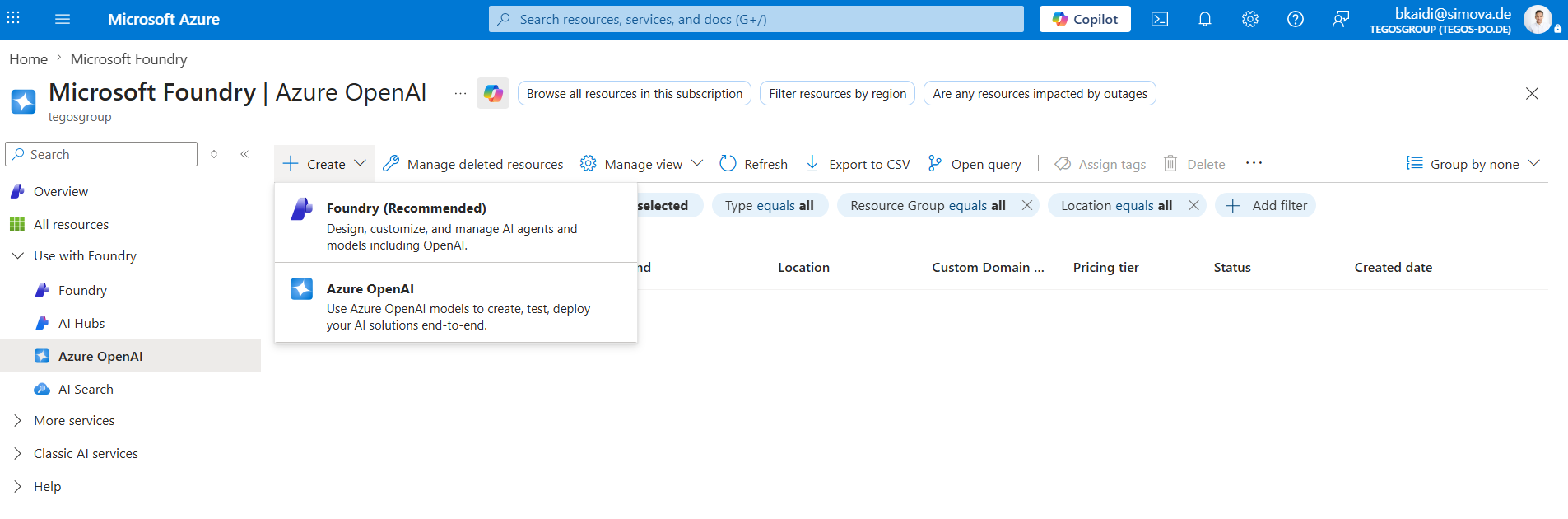
Documentation officielle de Microsoft
Microsoft fournit une documentation complète pour ce processus de création. Si vous n'êtes pas sûr de certaines options, référez-vous à celle-ci : Créer une ressource Azure OpenAI
Suivez l'assistant et complétez la création de la ressource.
Partie 2 : Configurer Microsoft Foundry
Pour connecter votre ressource Azure OpenAI à Business Central, vous avez besoin d'un projet Microsoft Foundry.
Vous n'avez pas encore de projet Foundry ? Développez cette section
Créer un projet Foundry
- Naviguez vers le Portail Microsoft AI Foundry
Désactiver le commutateur Nouveau Foundry
Assurez-vous que le commutateur "Nouveau Foundry" est désactivé. Toutes les fonctionnalités requises ne sont pas encore disponibles dans le nouveau Foundry.
- Cliquez sur "Créer Nouveau"
- Sélectionnez l'option recommandée "Ressource Microsoft Foundry" et cliquez sur Suivant
-
Créez un nouveau projet avec un nom significatif et spécifique à votre entreprise, par exemple :
Simova-Foundry
Si aucune ressource appropriée n'existe encore, créez-en une directement dans cet assistant.
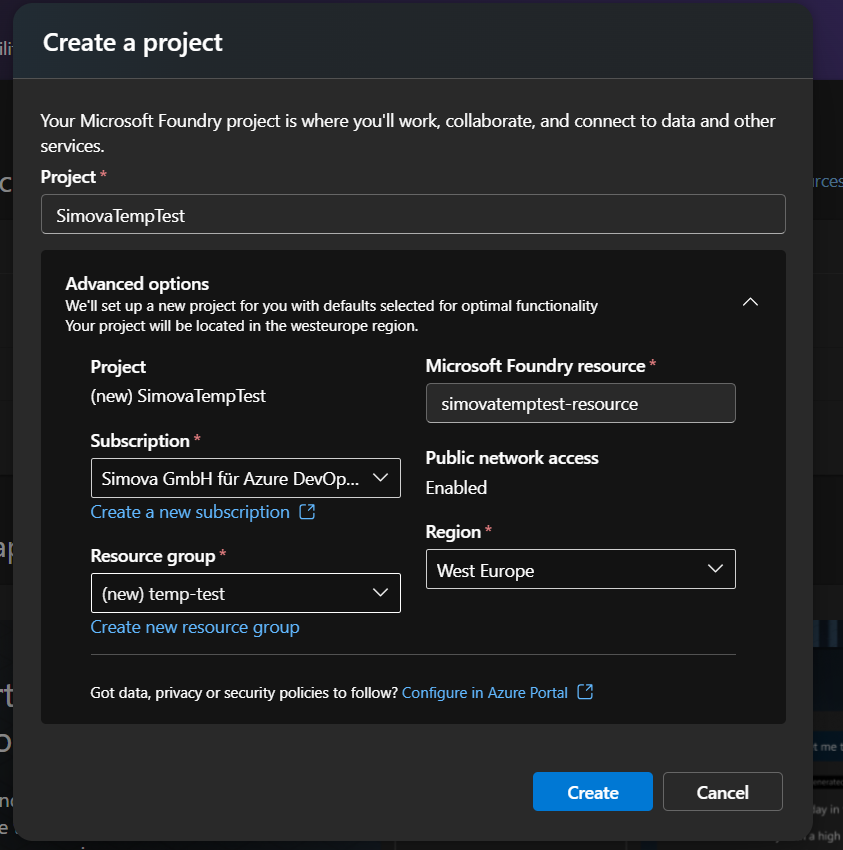
- Cliquez sur Créer et attendez que le provisionnement soit terminé.
Étape 3 : Ouvrir votre projet Foundry
Une fois le projet prêt, naviguez à l'intérieur en cliquant sur le nom du projet.
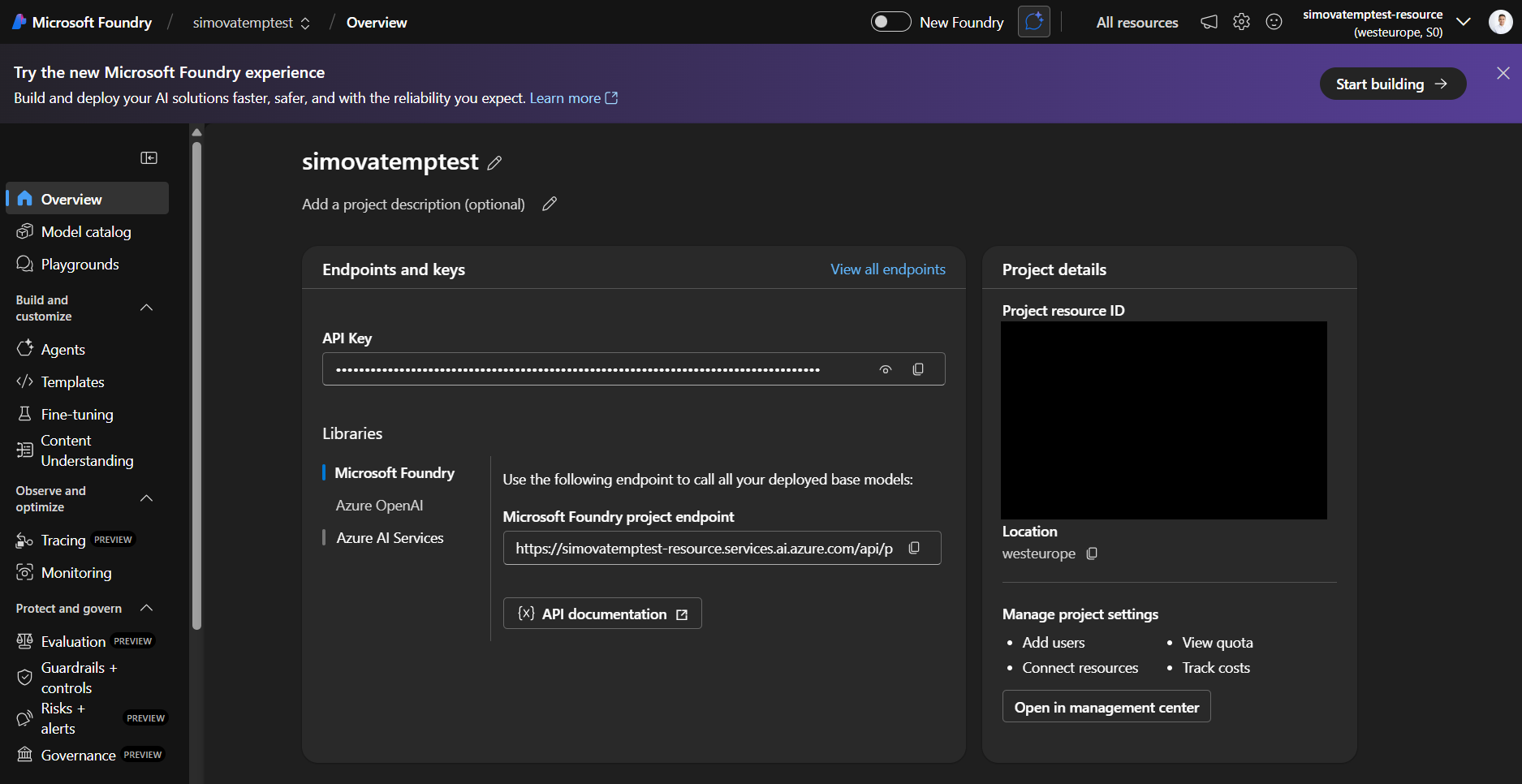
Étape 4 : Ouvrir le Centre de gestion
Sur le côté gauche, dans le coin inférieur, localisez et cliquez sur "Centre de gestion".
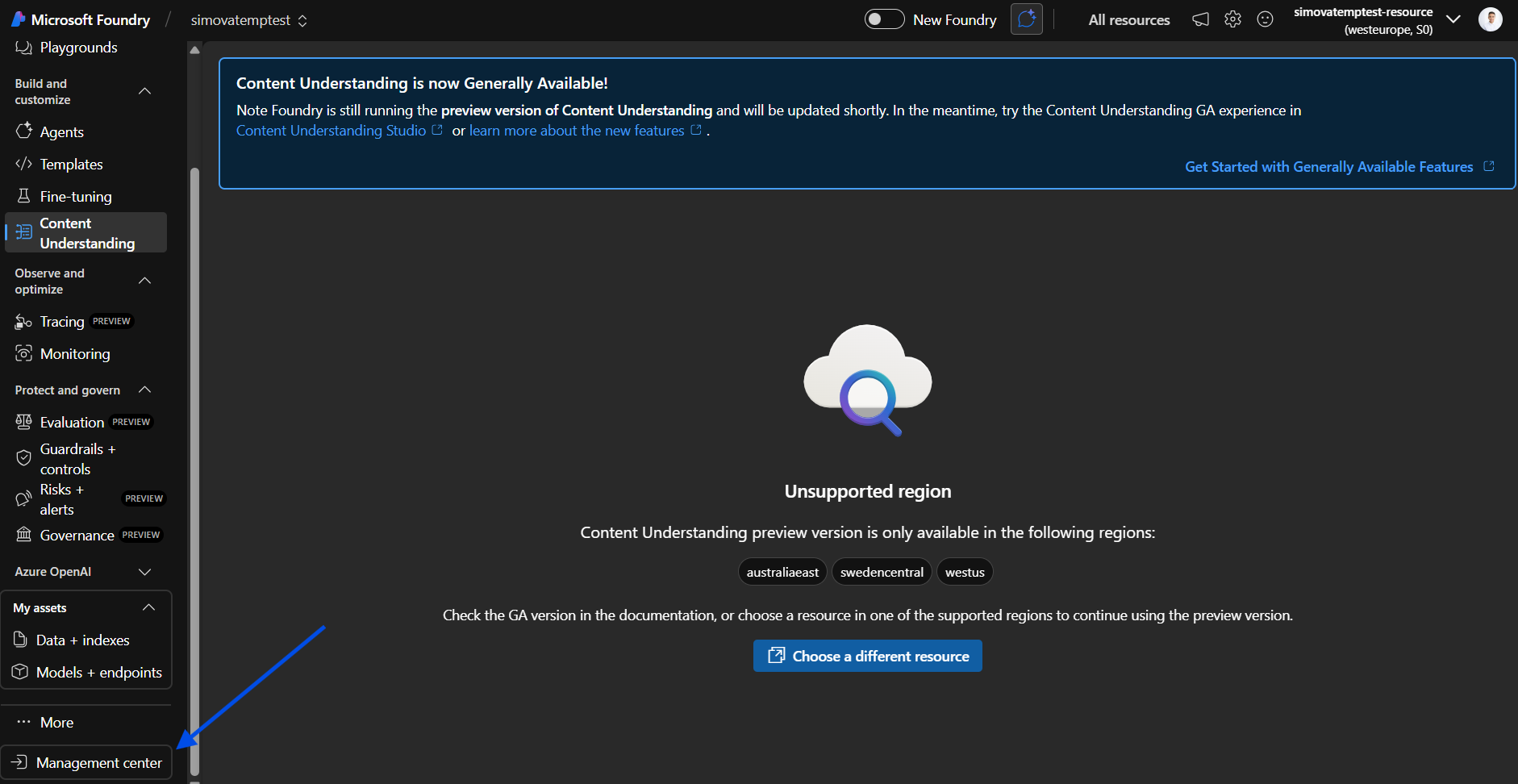
Étape 5 : Ajouter une nouvelle connexion
- Naviguez vers Ressources connectées
- Cliquez sur "Nouvelle connexion"
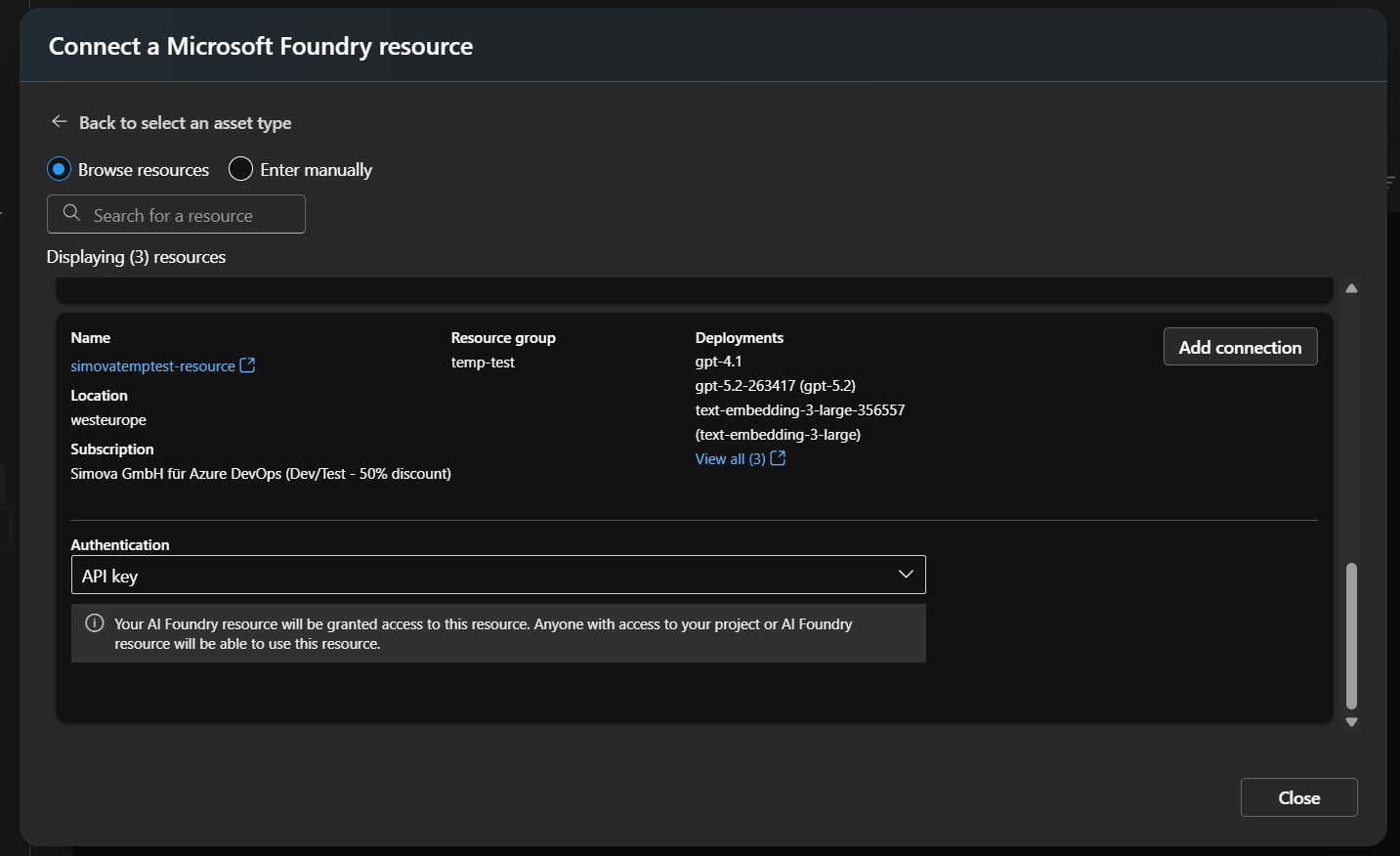
- Sélectionnez Azure OpenAI dans la liste des types de connexion
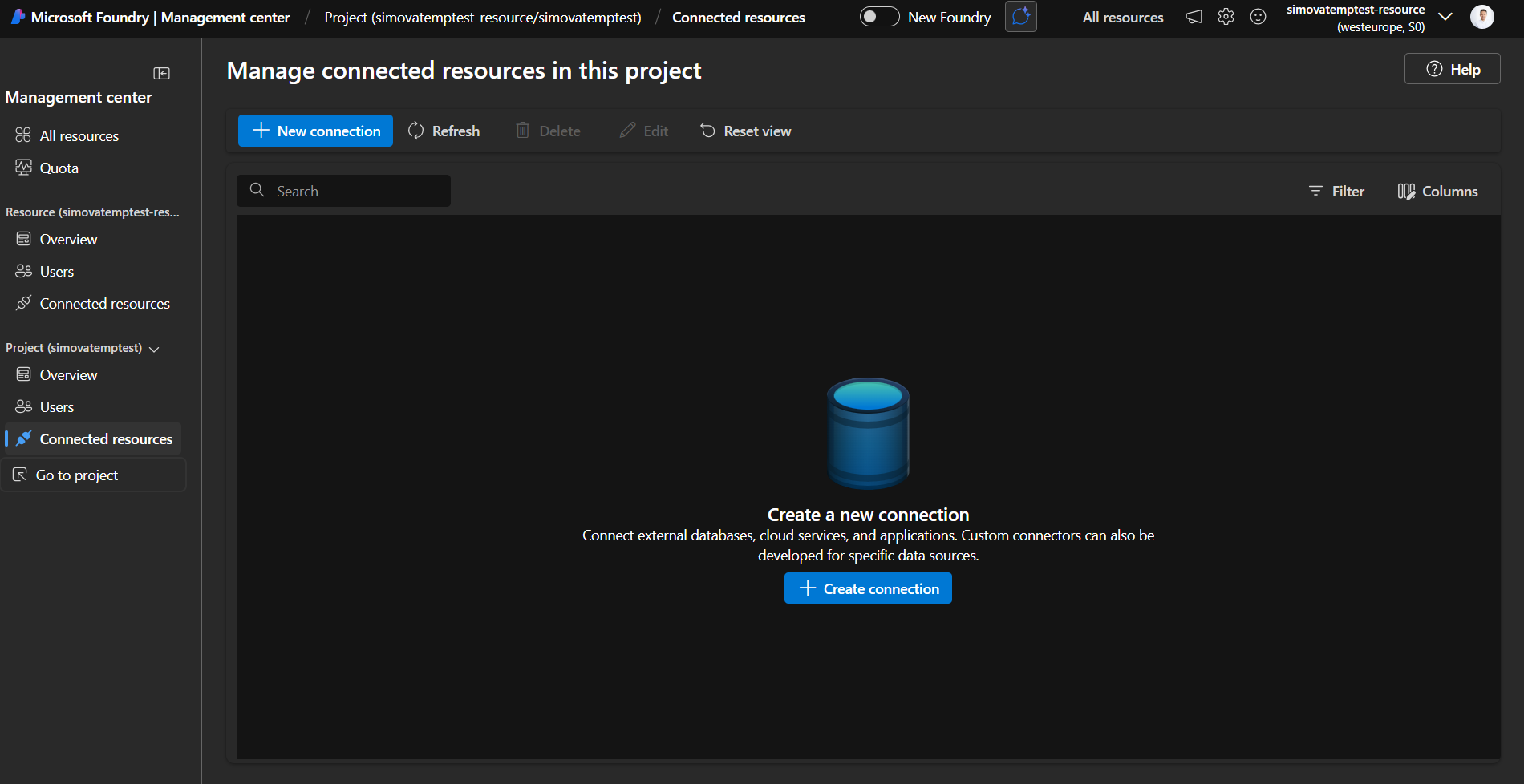
Étape 6 : Ajouter votre ressource
Votre nouvelle ressource Azure OpenAI apparaîtra dans la liste. Cliquez sur Ajouter pour la connecter.
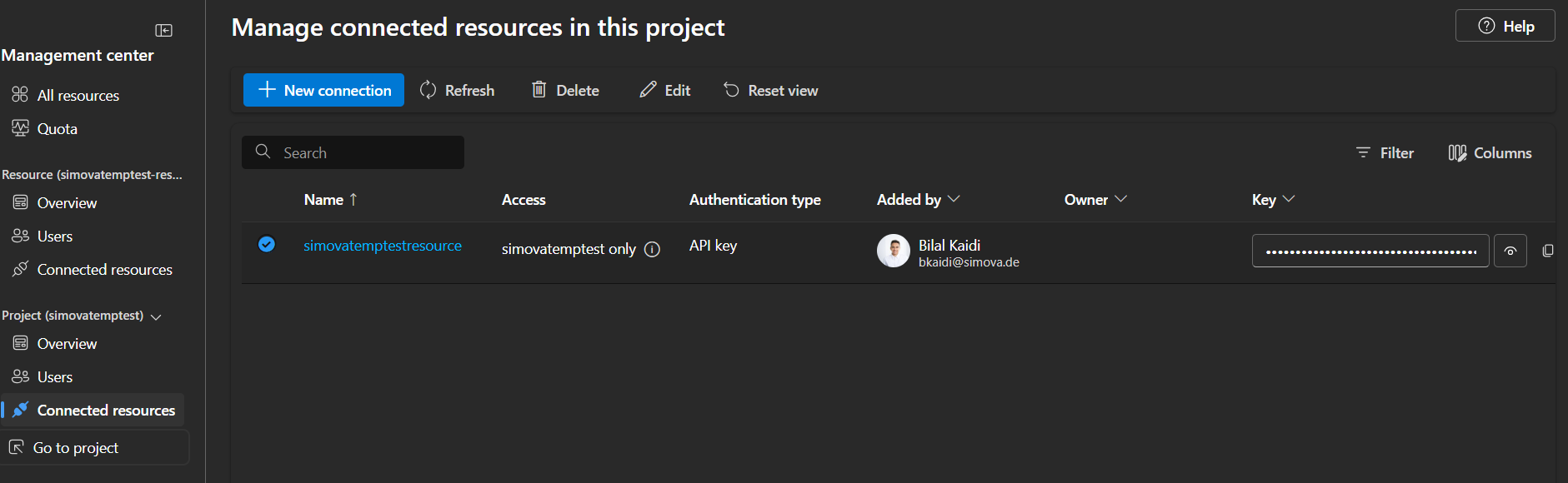
Étape 7 : Vérifier la connexion
Votre ressource devrait maintenant être listée sous Ressources connectées. La ressource Azure OpenAI est maintenant liée avec succès à votre projet Foundry.
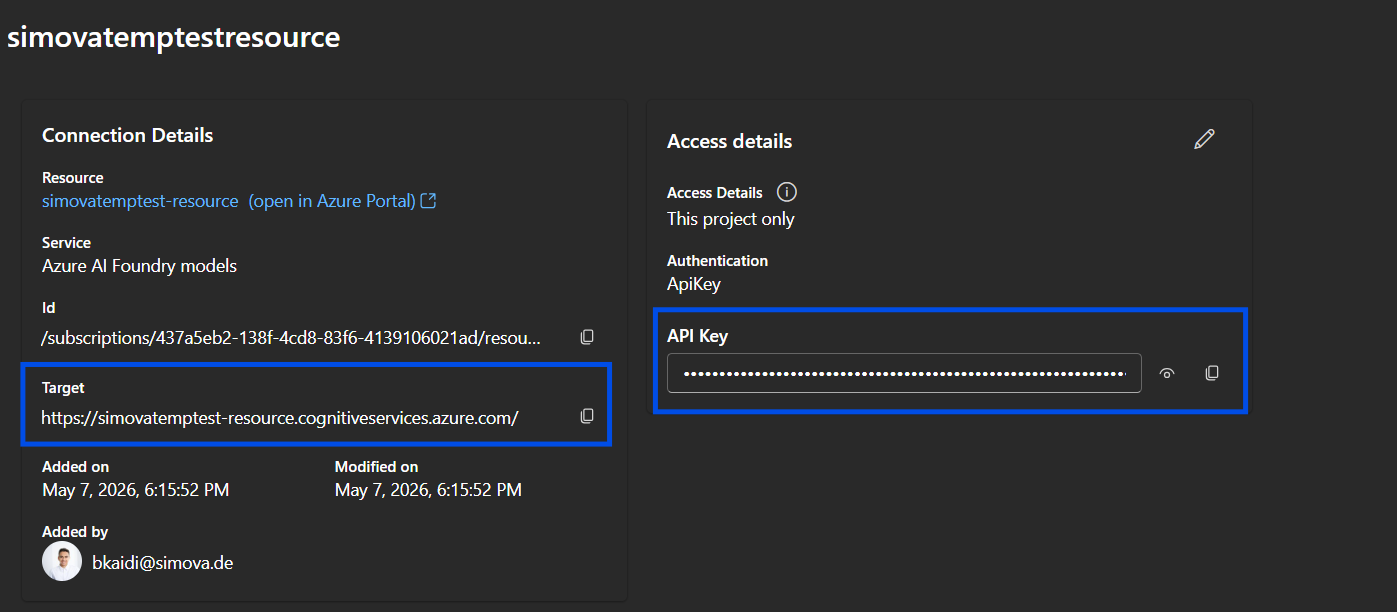
Étape 8 : Récupérer vos identifiants
Pour trouver vos identifiants, naviguez comme suit :
- Ouvrez le Centre de gestion (coin inférieur gauche de votre projet Foundry)
- Allez à Ressources connectées
- Cliquez sur votre nouvelle ressource Azure OpenAI pour l'ouvrir
Vous trouverez les valeurs nécessaires pour la configuration de votre service AI dans Business Central :
| Champ | Description |
|---|---|
| Cible | L'URL de point de terminaison du service |
| Clé API | La clé d'authentification |
Partie 3 : Déployer un modèle AI
Avant de pouvoir utiliser le service, vous devez déployer un modèle AI.
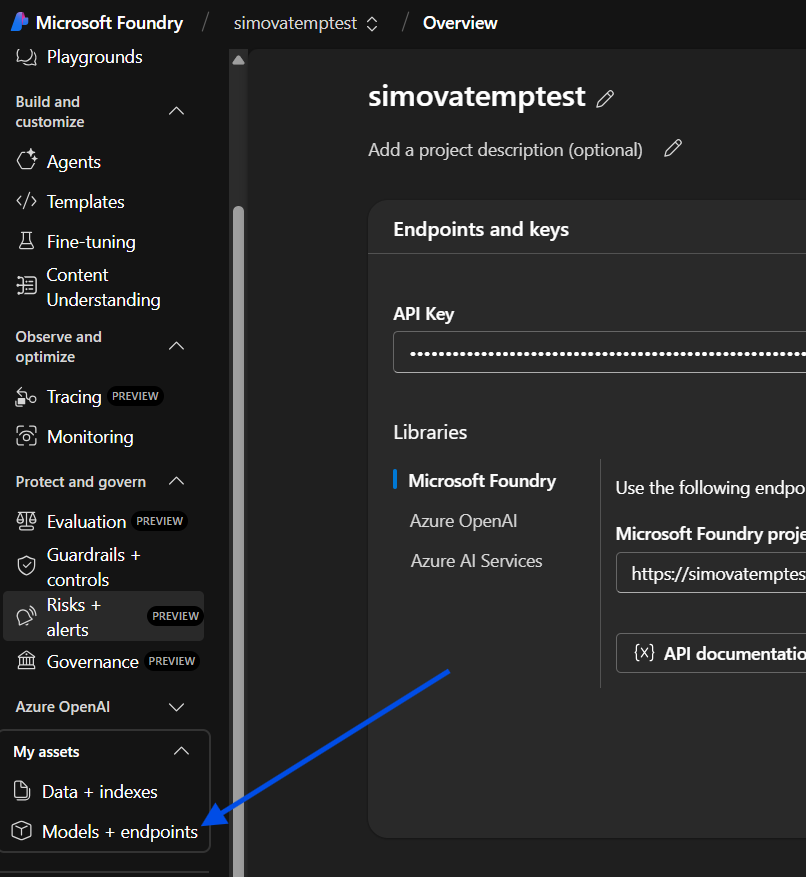
Étape 9 : Naviguer vers Modèles et Points de terminaison
Dans la navigation à gauche du Hub Foundry, cliquez sur "Modèles + points de terminaison".
Étape 10 : Déployer un modèle
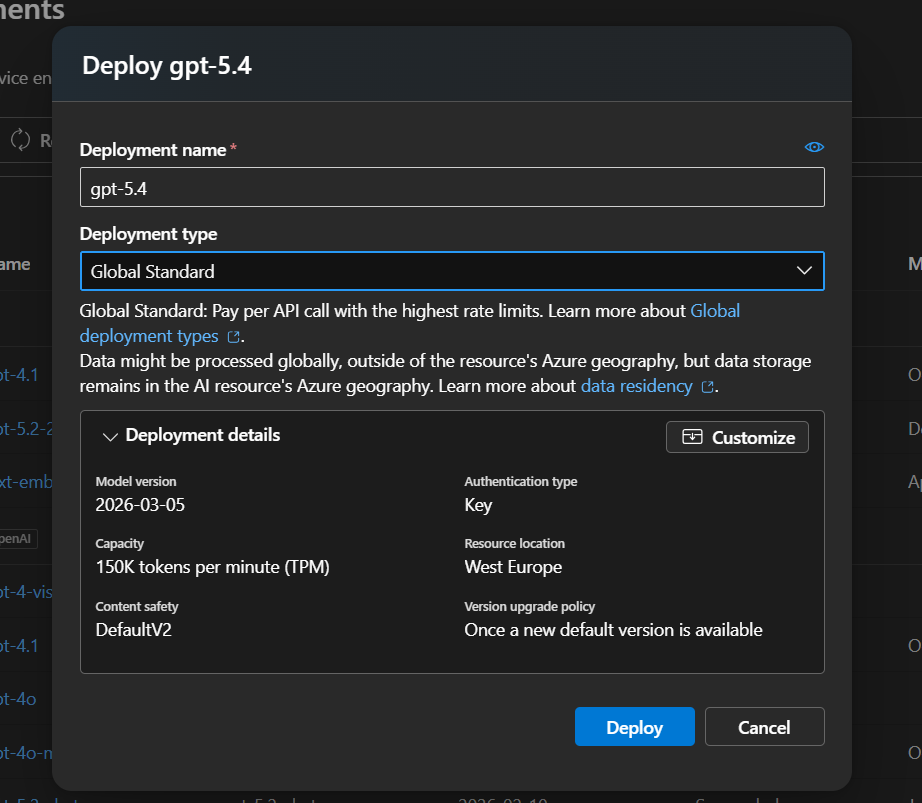
Cliquez sur "Déployer le modèle", sélectionnez le modèle que vous souhaitez utiliser pour le service AI CORE, et cliquez sur Déployer.
Recommandation de modèle
Choisissez toujours la dernière version de modèle disponible pour la meilleure performance et précision.
Attention
Lors du déploiement manuel d'un modèle AI, sélectionnez un type de déploiement Standard à la demande, tel que Global Standard ou Data Zone Standard. Ne sélectionnez pas un déploiement à débit provisionné à moins qu'une capacité dédiée et facturée en continu ne soit explicitement requise.
Les unités de débit provisionné (PTUs) sont facturées à l'heure, même lorsque le modèle n'est pas utilisé.
Les budgets de gestion des coûts Azure fournissent uniquement des notifications et ne stoppent pas automatiquement la consommation.
Configuration finale dans Business Central
Une fois le modèle déployé, entrez les trois valeurs suivantes dans votre configuration de Service AI Business Central :
| Champ BC | Source |
|---|---|
| Point de terminaison cible | De la ressource connectée → Cible |
| Clé API | De la ressource connectée → Clé API |
| Nom du modèle | Le nom du modèle que vous venez de déployer |
C'est tout : vous êtes prêt à partir !
Important : Limitation de validation
La validation du service AI Business Central ne peut pas déterminer si votre ressource est correctement configurée : elle ne peut que vérifier que la ressource existe.
Testez toujours votre processus complet de bout en bout après la configuration pour confirmer que tout fonctionne comme prévu.