Créer un service Content Understanding
Pour utiliser le service Content Understanding, vous devez créer le service requis dans votre propre ressource Azure. Cela est essentiel pour garantir la sécurité de vos données et maintenir les coûts entièrement transparents et sous votre contrôle.
La configuration s'effectue en dehors de Business Central. Comme la navigation dans Azure AI Foundry peut rapidement devenir complexe, ce guide vous accompagne étape par étape tout au long du processus.
Prérequis
Ce dont vous avez besoin avant de commencer
- Un compte Microsoft Azure avec des permissions d'administrateur
- Un abonnement Azure actif déjà configuré dans votre compte Azure
Guide de configuration
Étape 1 : Accédez au portail Microsoft Foundry
Ouvrez le portail Microsoft AI Foundry .
Désactivez le bouton New Foundry
Assurez-vous que le bouton "New Foundry" est désactivé. Toutes les fonctionnalités nécessaires à cette configuration ne sont pas encore disponibles dans le nouveau Foundry.
Étape 2 : Créez un nouveau projet
- Cliquez sur "Create New"
- Sélectionnez l'option recommandée "Microsoft Foundry resource"
- Cliquez sur Suivant
Il vous sera maintenant demandé de créer un nouveau projet.
Choisissez un nom significatif spécifique à l'entreprise, par exemple :
Simova-Foundry
Un nom clair vous aidera à identifier cette ressource ultérieurement.
Si aucune ressource appropriée n'existe encore, vous pouvez en créer une directement dans cette fenêtre de l'assistant. C'est l'approche recommandée.
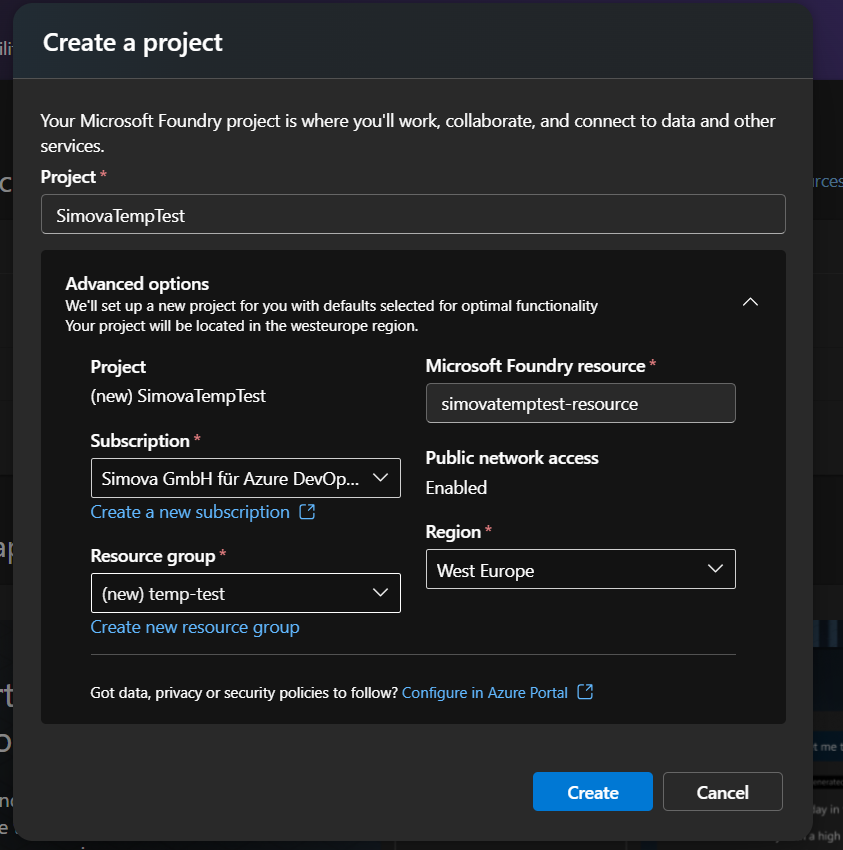
Remplissez tous les champs requis, cliquez sur Créer et attendez que le provisionnement soit terminé.
Étape 3 : Ouvrez votre projet
Une fois le projet créé, accédez-y en cliquant sur son nom.
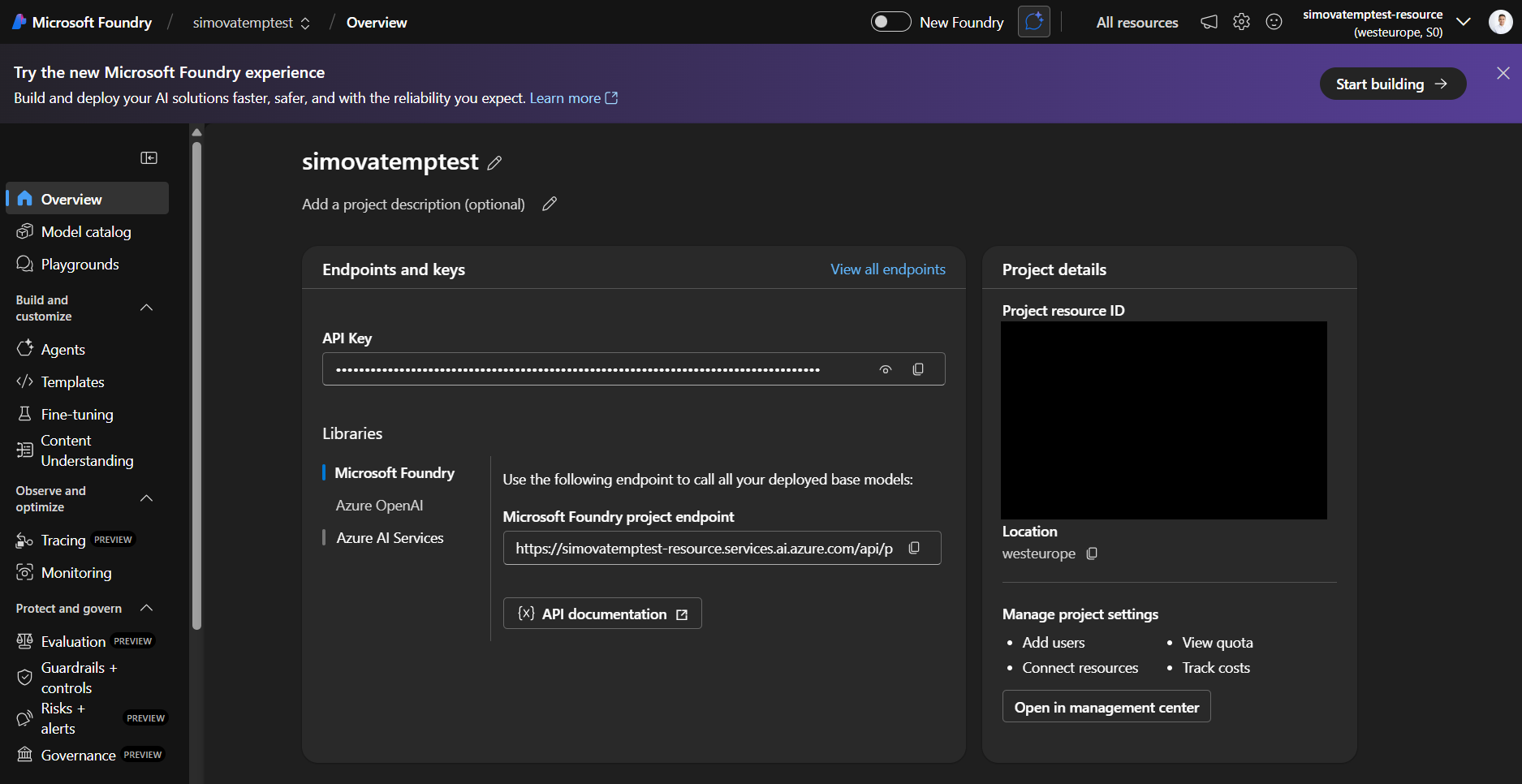
Étape 4 : Accédez à Content Understanding
Dans la navigation de gauche, cliquez sur l'onglet Content Understanding.
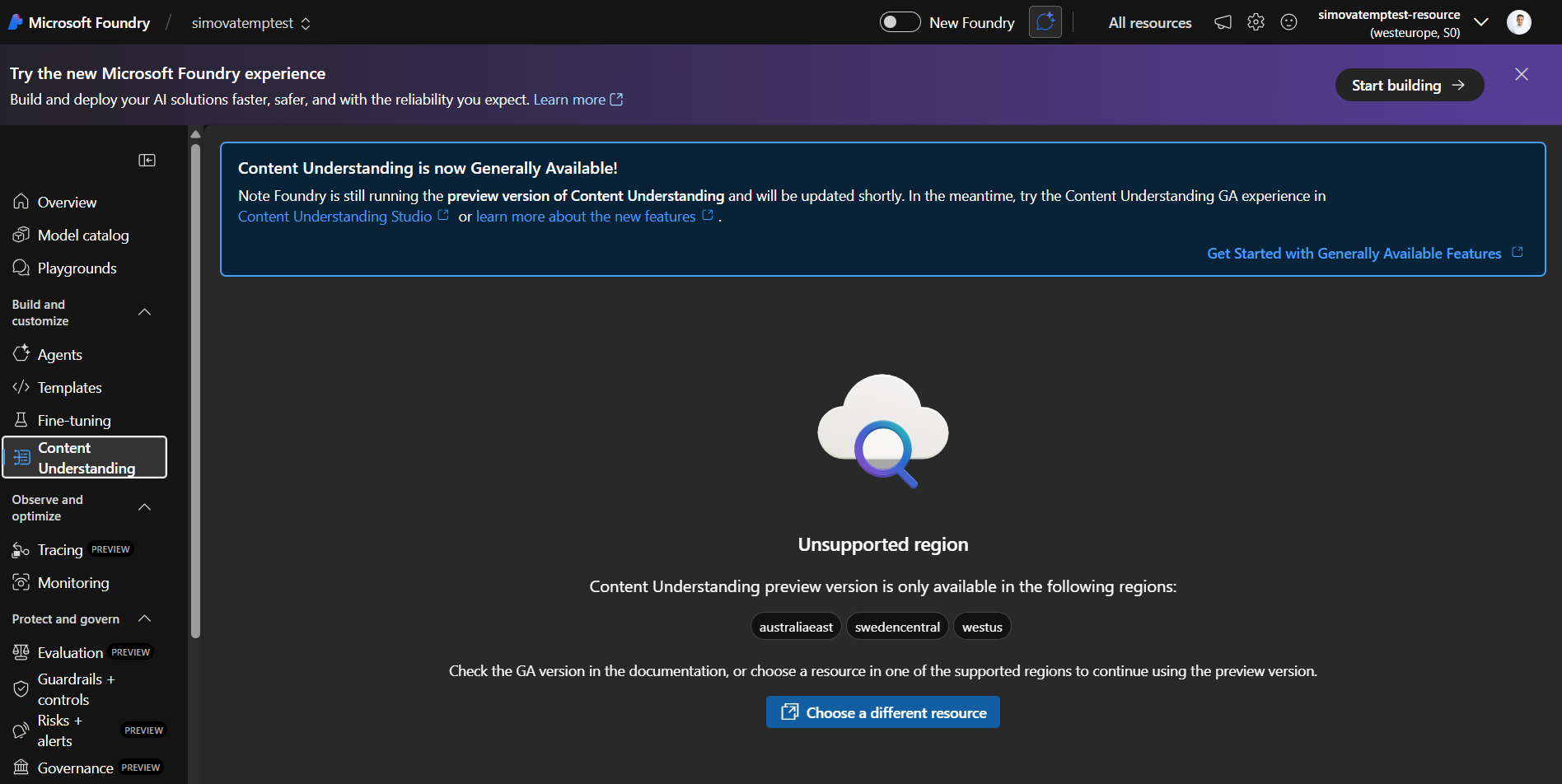
Étape 5 : Ouvrez Content Understanding Studio
Lien direct vers Content Understanding Studio
Accédez directement à la page des paramètres : https://contentunderstanding.ai.azure.com/settings
Sur la page des paramètres, cliquez sur "Add resource" pour commencer à connecter votre ressource.

Étape 6 : Configurez la ressource via l'assistant
Un assistant de configuration s'ouvrira pour vous guider tout au long du processus de création.
Configuration recommandée
Désactivez l'option "Enable auto-deployment". Cela vous permet d'attribuer manuellement votre propre modèle d'IA et d'utiliser toujours la dernière version disponible pour de meilleurs résultats.
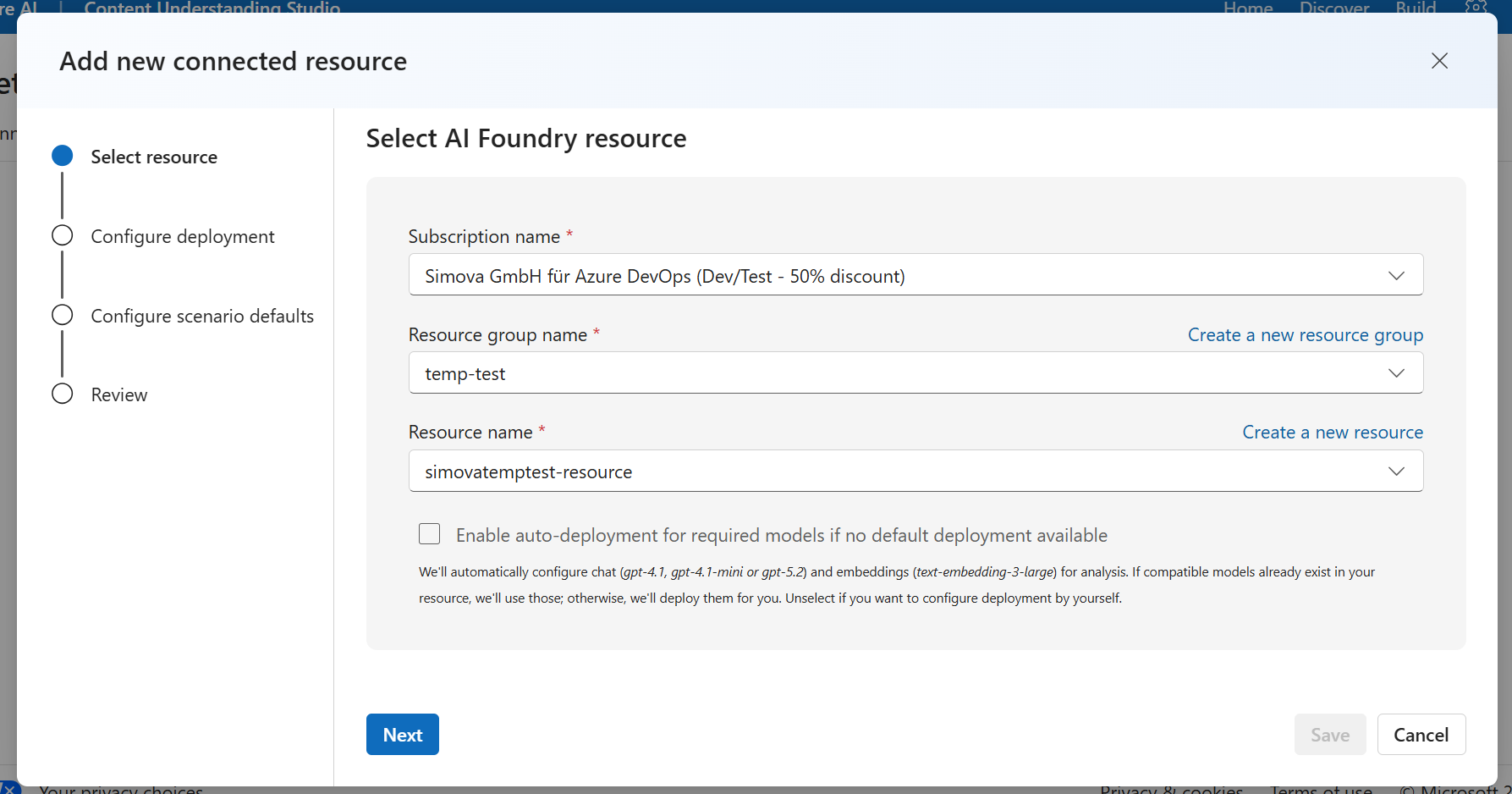
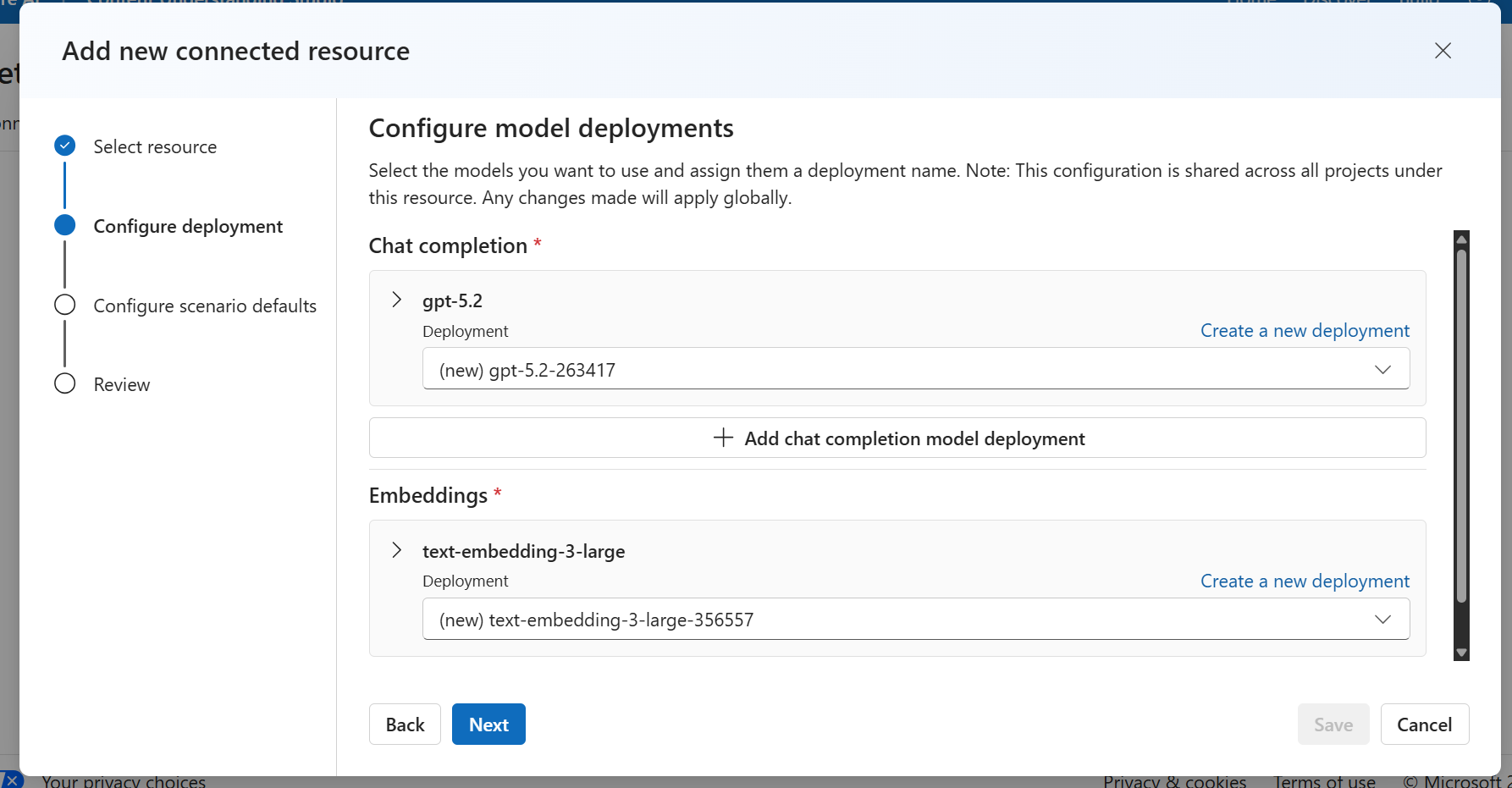
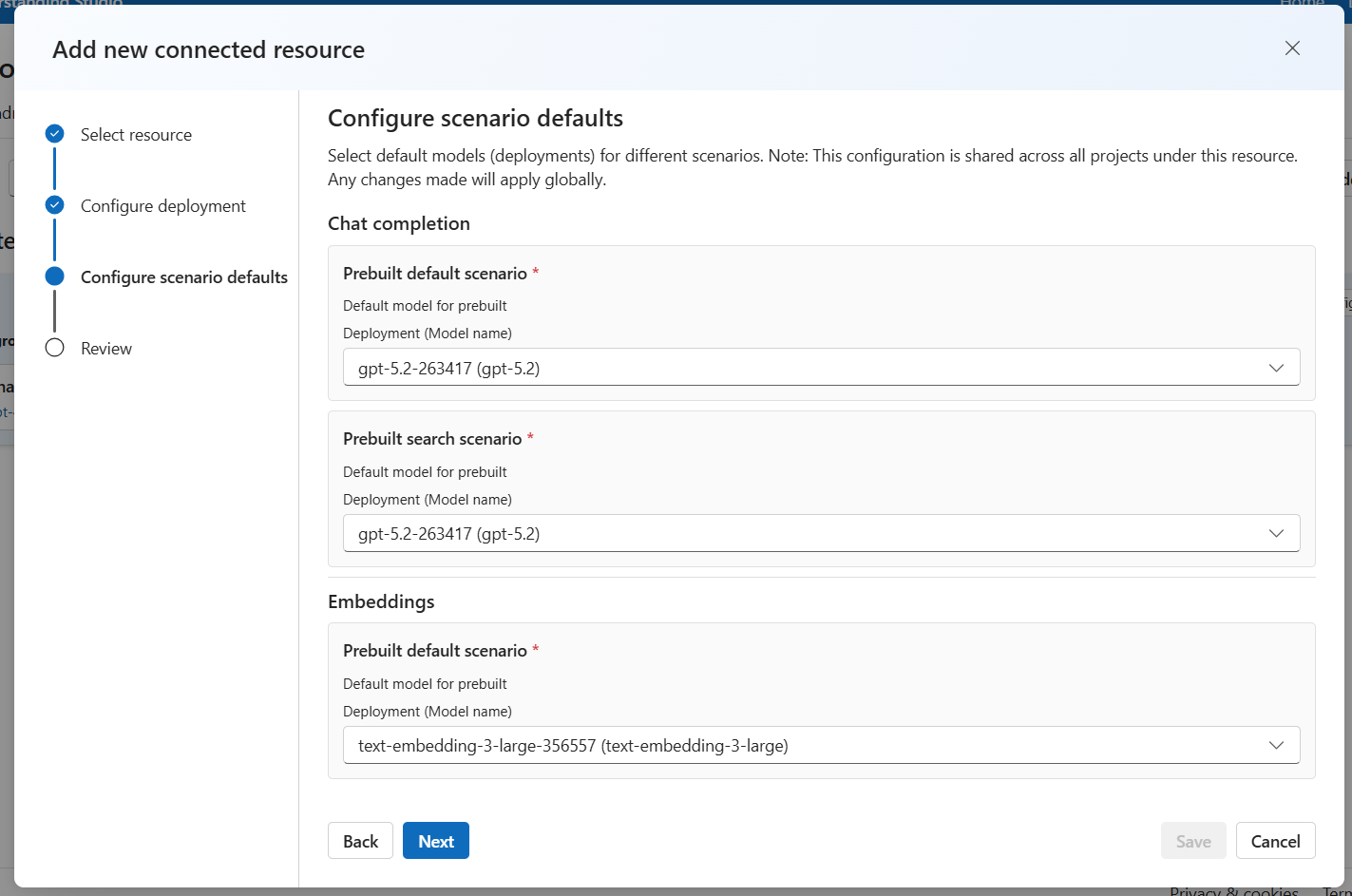
Terminez l'assistant et attendez que la création de la ressource soit achevée. Ensuite revenez à Microsoft Foundry.
Étape 7 : Ouvrez le Centre de gestion
Sur le côté gauche, dans le coin inférieur, repérez et cliquez sur "Management center".
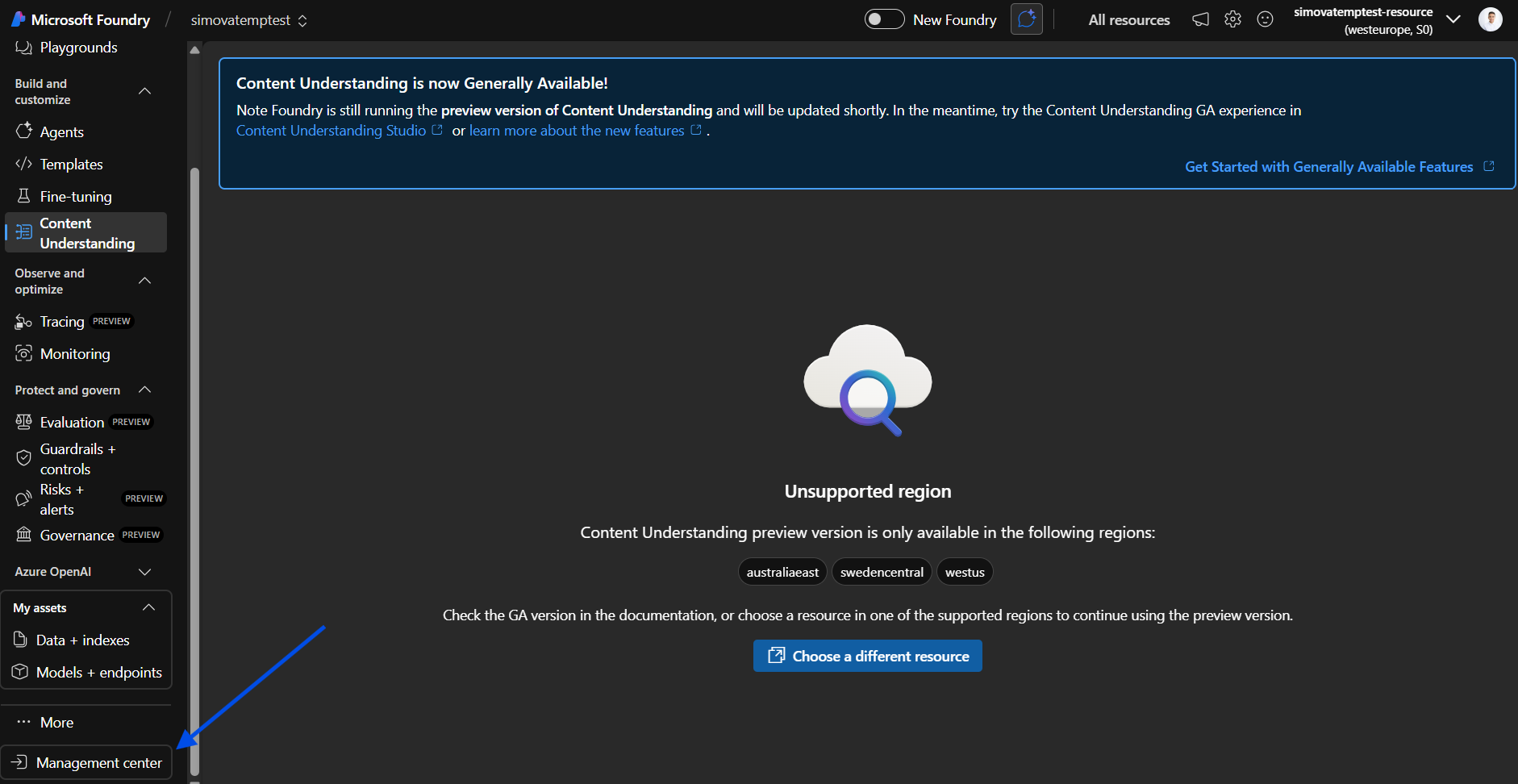
Étape 8 : Ajoutez une nouvelle connexion
- Accédez à Connected Resources
- Cliquez sur "New Connection"
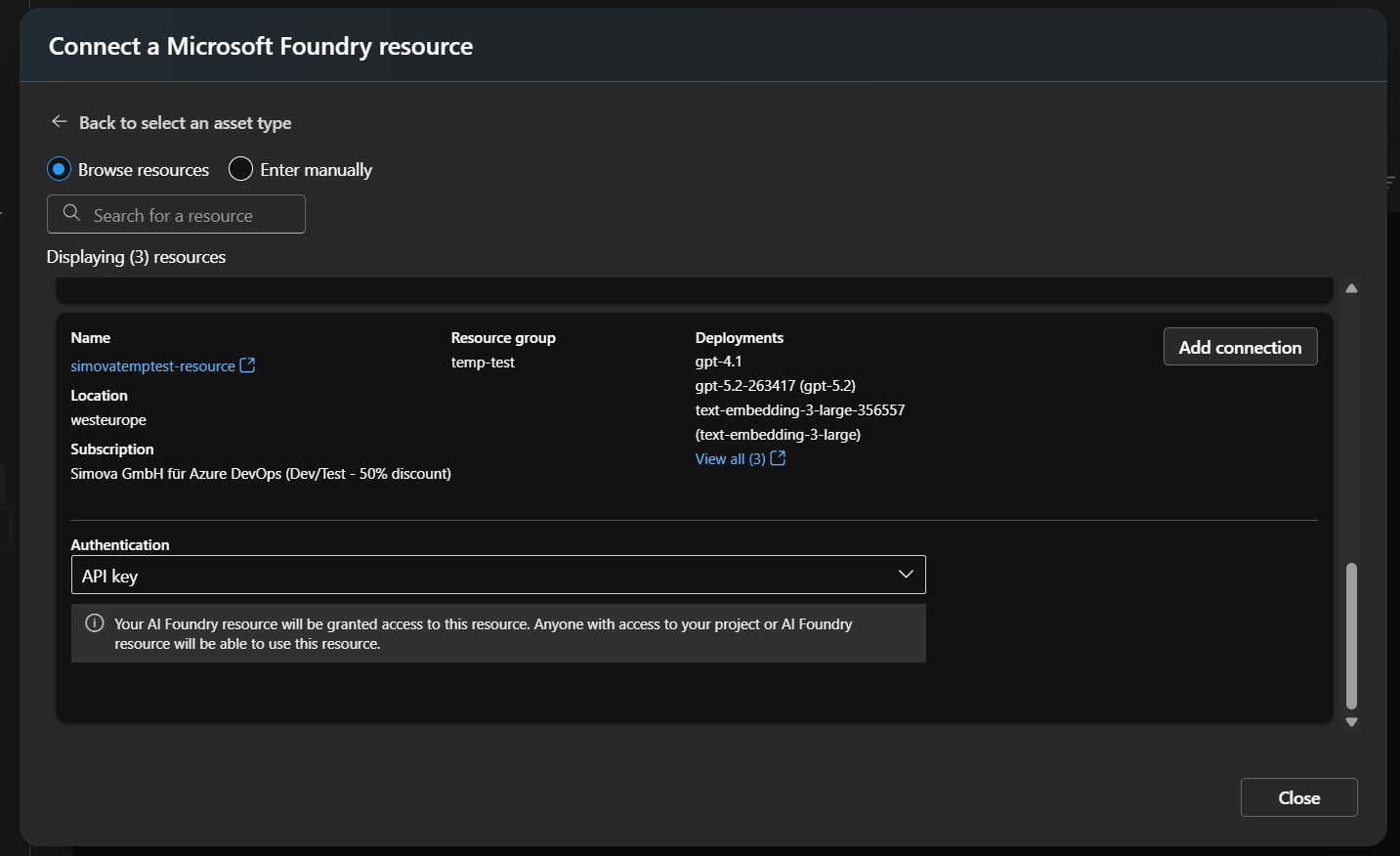
- Sélectionnez Microsoft Foundry dans la liste
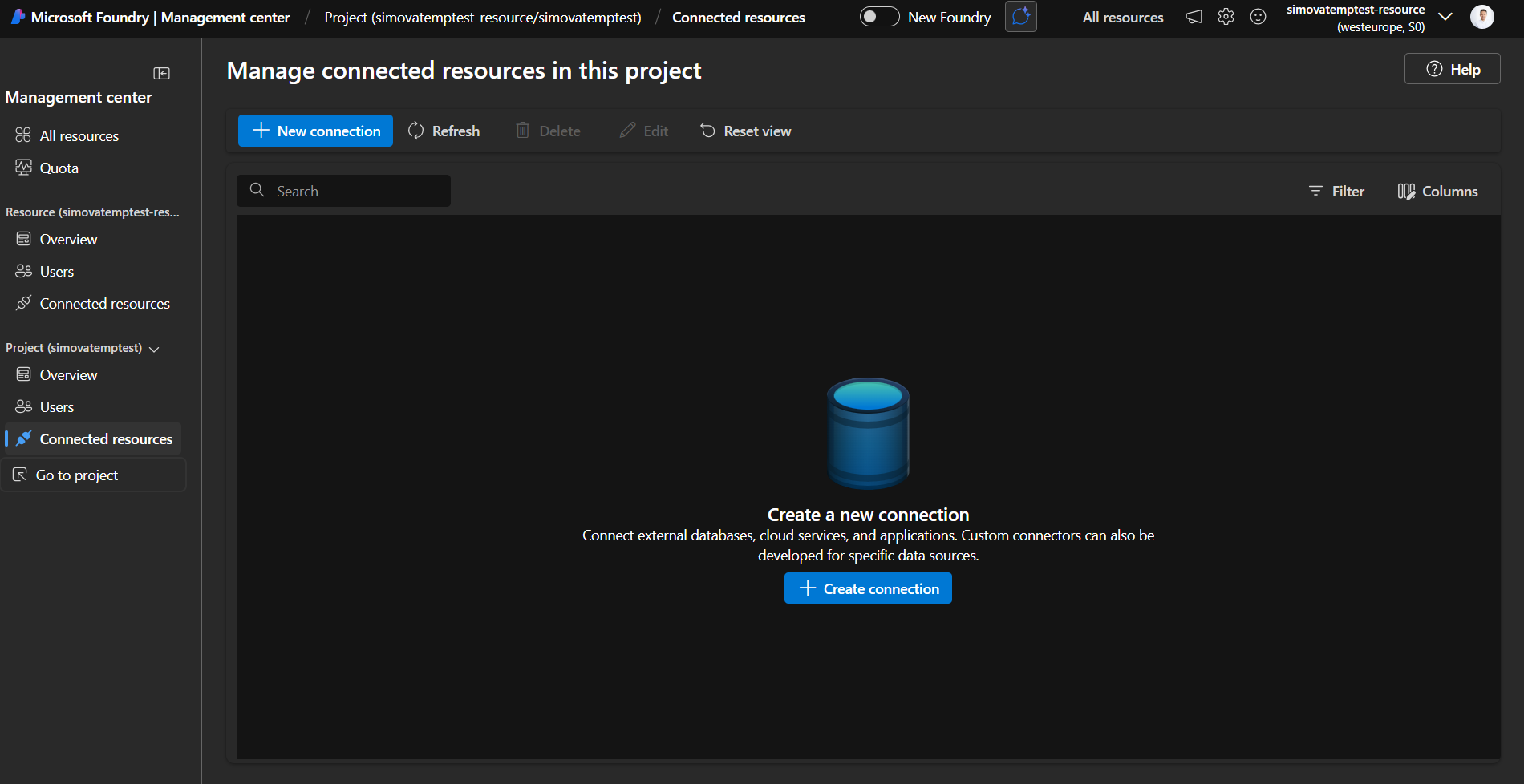
Étape 9 : Ajoutez votre ressource
Votre ressource nouvellement créée apparaîtra dans la liste. Cliquez sur Ajouter pour la connecter.
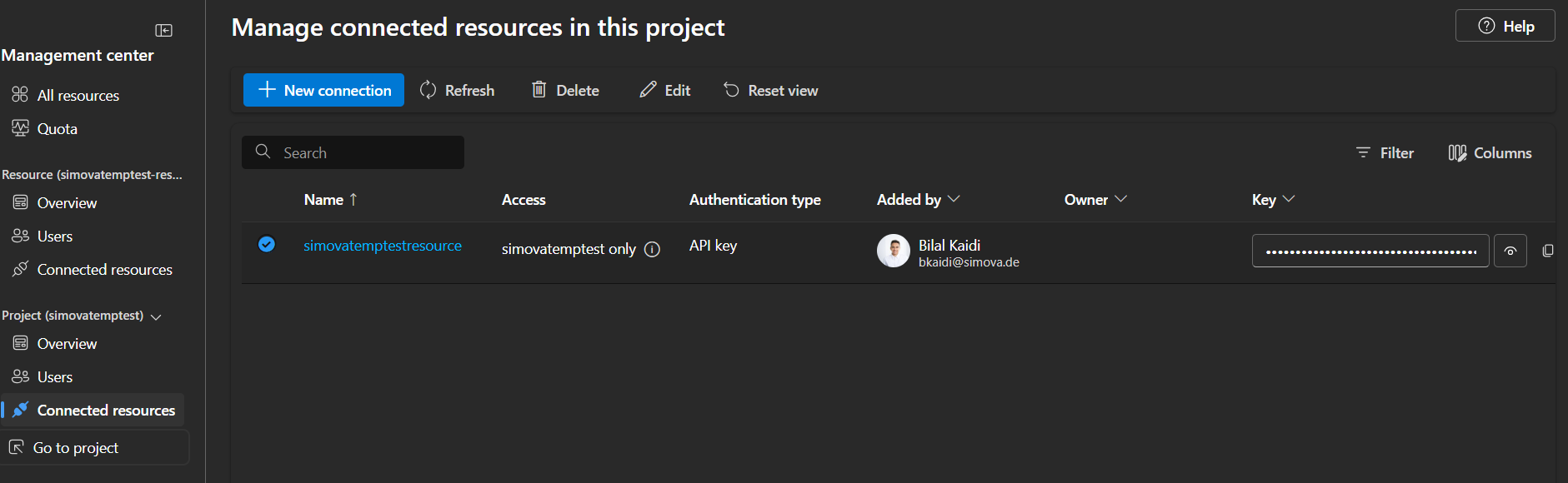
Étape 10 : Vérifiez la connexion
Votre ressource devrait maintenant être répertoriée sous Connected Resources. La ressource Content Understanding est correctement liée à votre projet Foundry.
Étape 11 : Récupérez vos informations d'identification
Pour trouver vos informations d'identification, procédez comme suit :
- Ouvrez le Management center (coin inférieur gauche de votre projet Foundry)
- Accédez à Connected Resources
- Cliquez sur votre ressource Content Understanding nouvellement ajoutée pour l'ouvrir
Vous y trouverez les deux valeurs nécessaires à la configuration de votre service IA dans Business Central :
| Champ | Description |
|---|---|
| Target | L'URL du point de terminaison du service |
| API Key | La clé d'authentification |
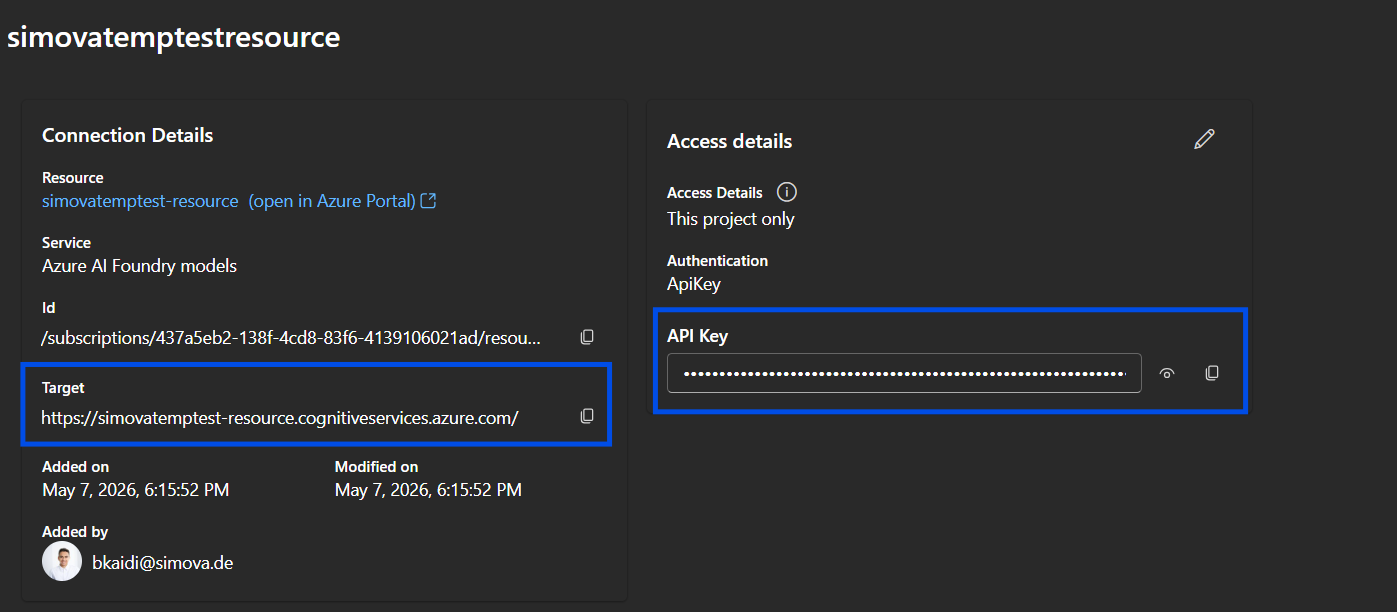
Saisissez les deux valeurs dans la configuration de votre service IA Business Central. Vous êtes prêt à démarrer !
Important : Limitation de la validation
La validation du service IA Business Central ne peut pas déterminer si votre ressource est correctement configurée — elle peut uniquement vérifier que la ressource existe.
Testez toujours votre processus complet de bout en bout après la configuration pour confirmer que tout fonctionne comme prévu.