Maak Azure OpenAI Service
Om de Azure OpenAI Service te gebruiken, moet je de vereiste service binnen je eigen Azure-resource aanmaken. Dit is essentieel om de veiligheid van je gegevens te waarborgen en om de kosten volledig transparant en onder jouw controle te houden.
De setup vindt plaats buiten Business Central. Aangezien het navigeren door het Azure-portaal snel complex kan worden, leidt deze gids je duidelijk en precies door elke stap.
Vereisten
Wat je nodig hebt voordat je begint
- Een Microsoft Azure-account met beheerdersrechten
- Een actieve Azure-abonnement dat al is geconfigureerd in je Azure-account
Deel 1: Maak de Azure OpenAI-resource aan
Stap 1: Open het Azure-portaal
Navigeer naar de Azure OpenAI-sectie van het Azure-portaal: Azure OpenAI in Azure Portal
Stap 2: Maak een nieuwe resource aan
Klik op "Aanmaken" en selecteer Azure OpenAI uit de lijst.
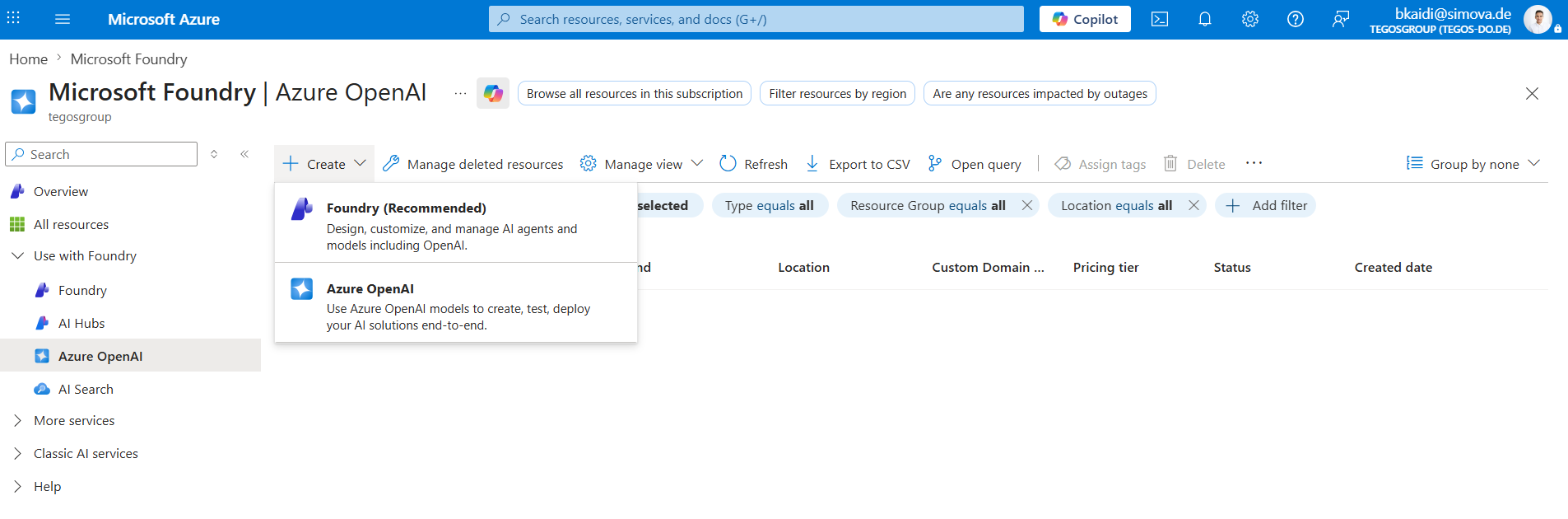
Officiële documentatie van Microsoft
Microsoft biedt uitgebreide documentatie voor dit aanmaakproces. Als je twijfelt over bepaalde opties, raadpleeg het hier: Maak een Azure OpenAI-resource aan
Doorloop de wizard en voltooi de aanmaak van de resource.
Deel 2: Stel Microsoft Foundry in
Om je Azure OpenAI-resource met Business Central te verbinden, heb je een Microsoft Foundry-project nodig.
Heb je nog geen Foundry-project? Breid deze sectie uit
Maak een Foundry-project aan
- Navigeer naar het Microsoft AI Foundry Portal
Schakel de Nieuwe Foundry-schakelaar uit
Zorg ervoor dat de "Nieuwe Foundry"-schakelaar uit staat. Niet alle vereiste functies zijn nog beschikbaar in de nieuwe Foundry.
- Klik op "Nieuwe aanmaken"
- Selecteer de aanbevolen optie "Microsoft Foundry-resource" en klik op Volgende
-
Maak een nieuw project aan met een betekenisvolle, bedrijfsspecifieke naam, bijvoorbeeld:
Simova-Foundry
Als er nog geen geschikte resource bestaat, maak er dan een direct binnen deze wizard.
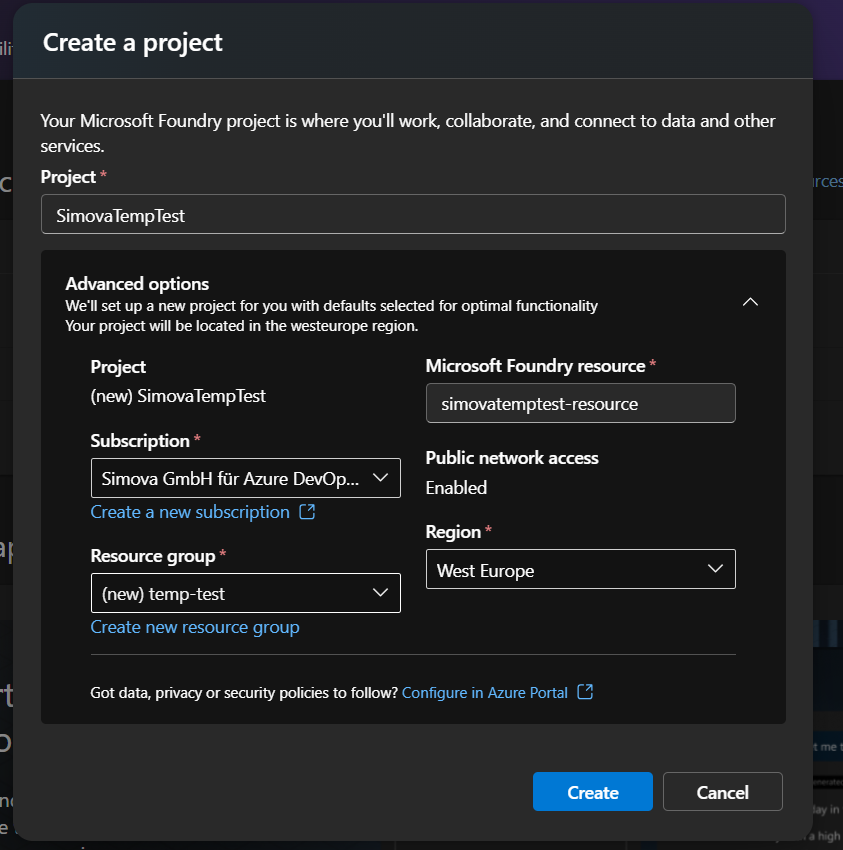
- Klik op Aanmaken en wacht tot de provisioning is voltooid.
Stap 3: Open je Foundry-project
Zodra het project gereed is, navigeer je erin door op de projectnaam te klikken.
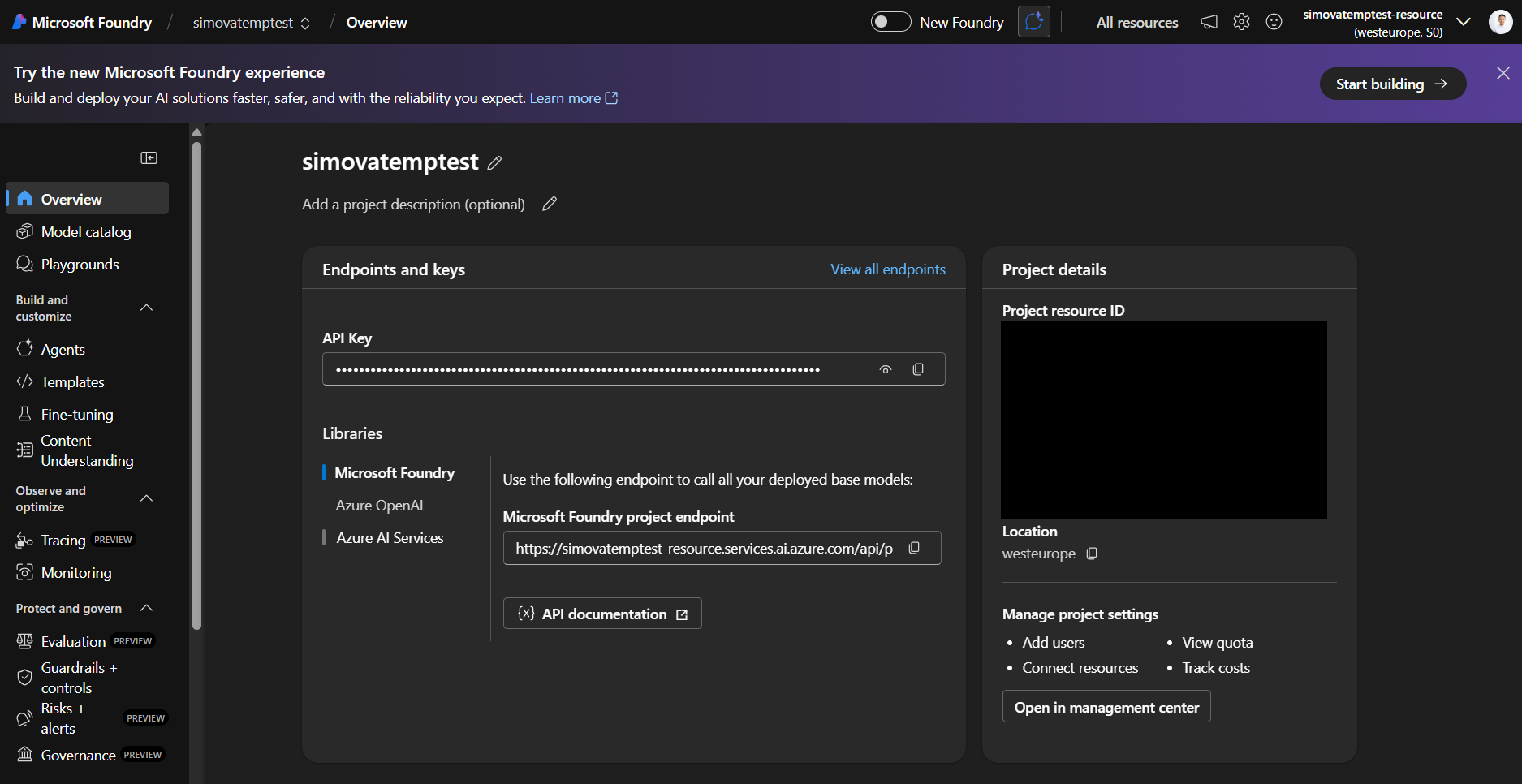
Stap 4: Open het Beheercentrum
Aan de linkerkant, in de onderhoek, zoek en klik op "Beheercentrum".
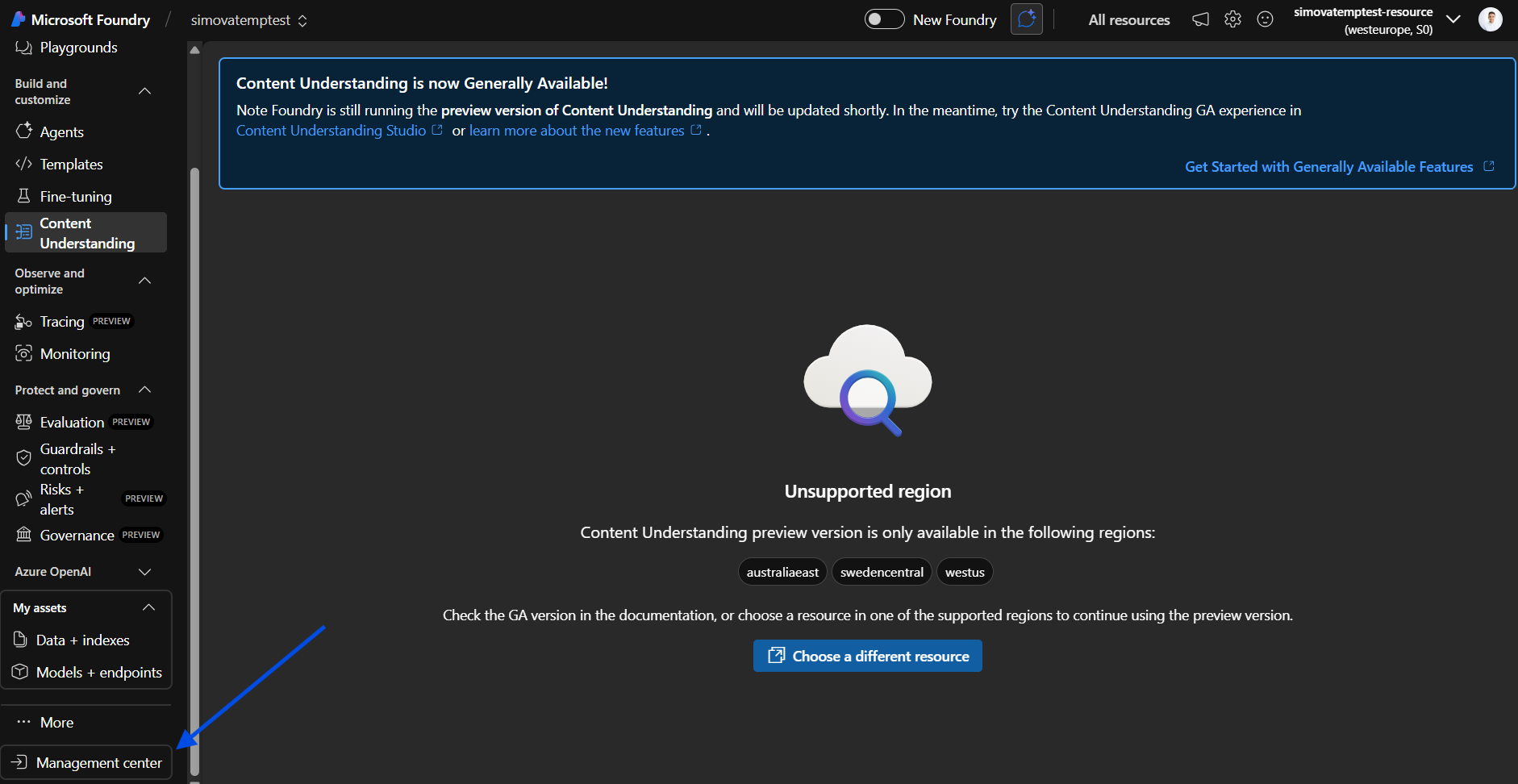
Stap 5: Voeg een nieuwe verbinding toe
- Navigeer naar Verbonden Resources
- Klik op "Nieuwe Verbinding"
- Selecteer Azure OpenAI uit de lijst met verbindingstypen
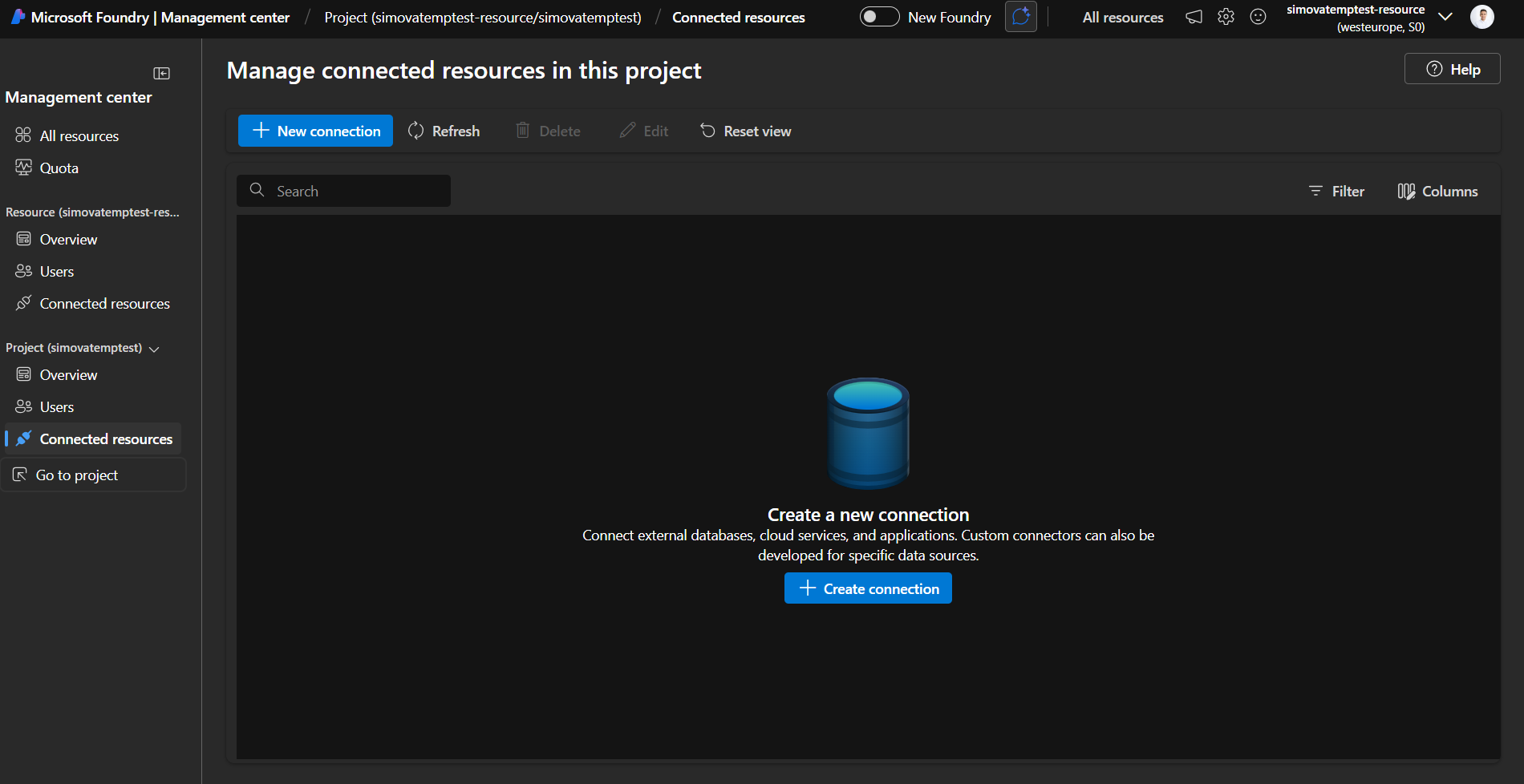
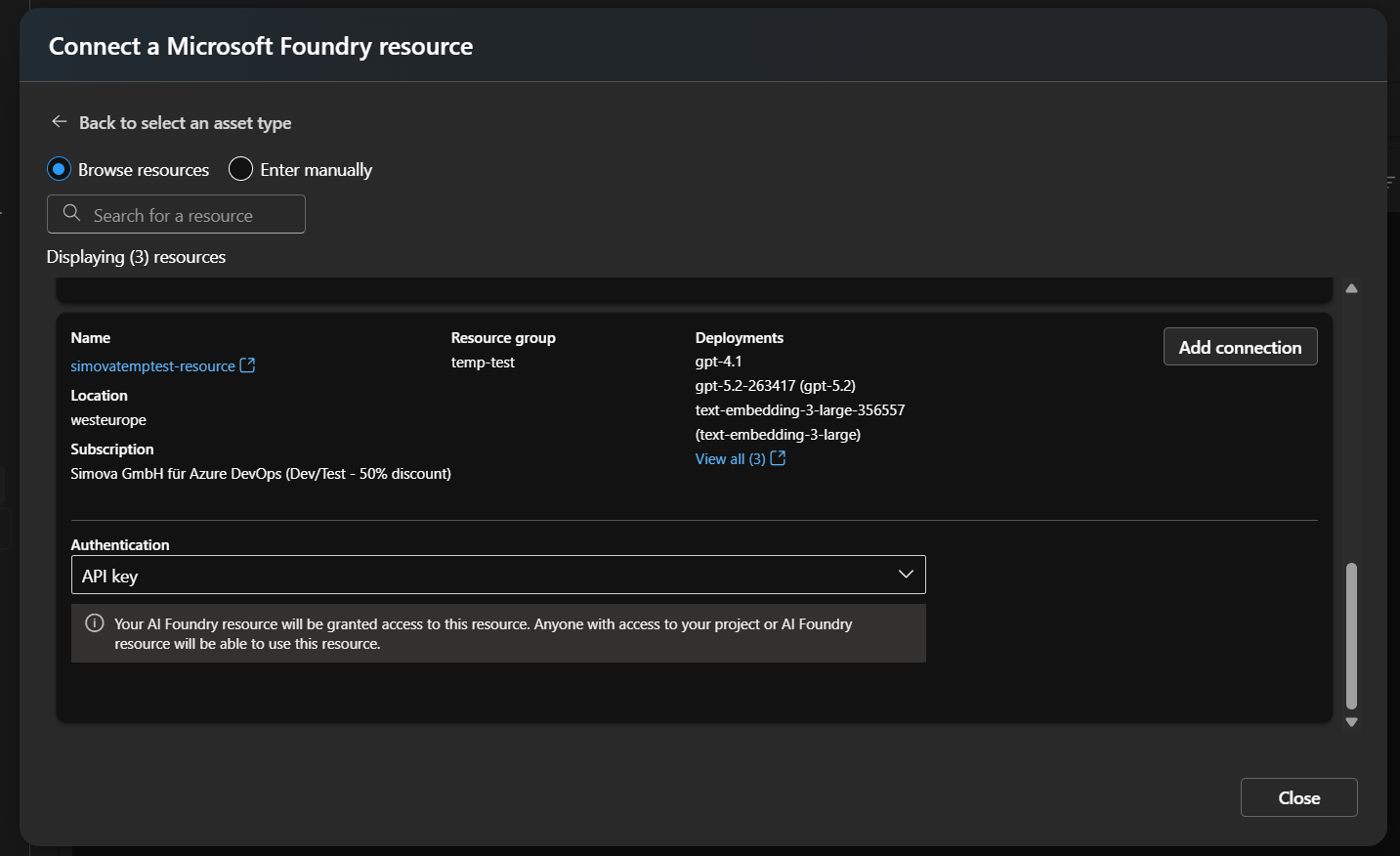
Stap 6: Voeg je resource toe
Je nieuw aangemaakte Azure OpenAI-resource verschijnt in de lijst. Klik op Toevoegen om deze te verbinden.
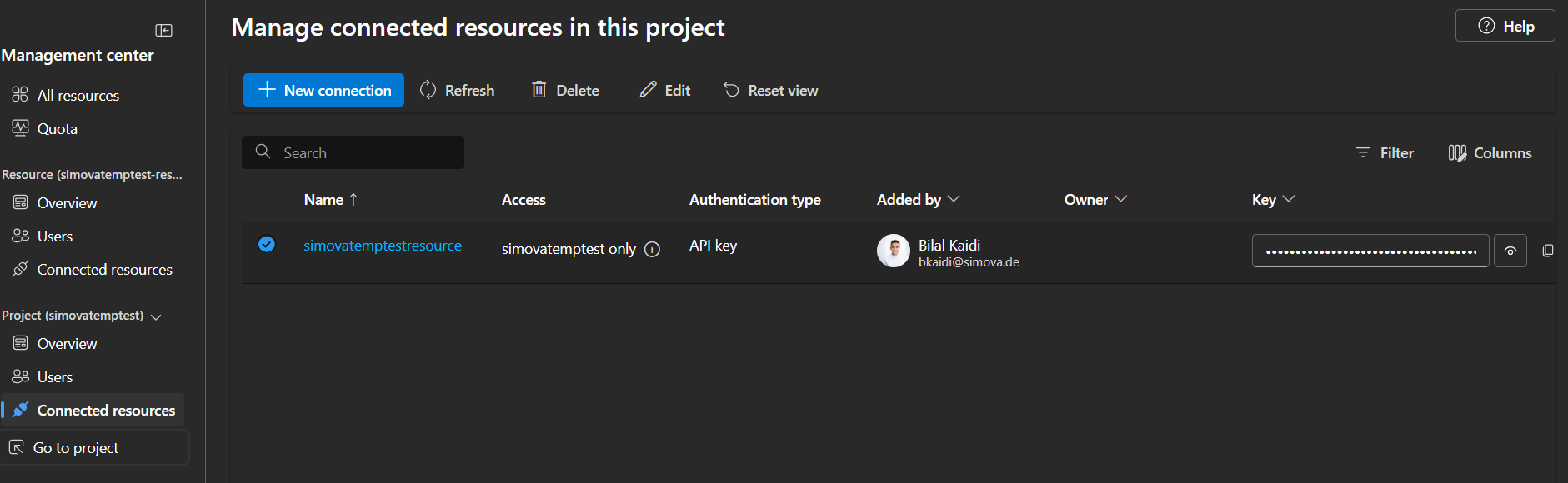
Stap 7: Verifieer de verbinding
Je resource zou nu onder Verbonden Resources moeten staan. De Azure OpenAI-resource is succesvol gekoppeld aan je Foundry-project.
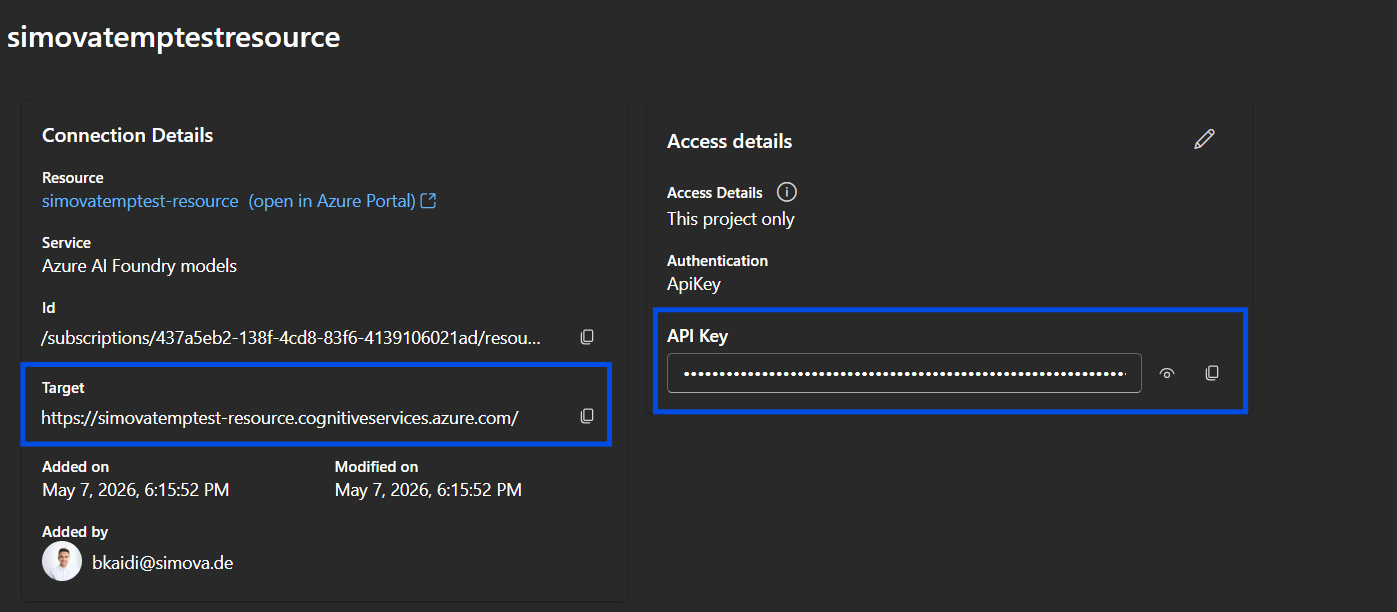
Stap 8: Haal je referenties op
Om je referenties te vinden, navigeer je als volgt:
- Open het Beheercentrum (linksonder in je Foundry-project)
- Ga naar Verbonden Resources
- Klik op je nieuw toegevoegde Azure OpenAI-resource om deze te openen
Je vindt de waarden die nodig zijn voor je Business Central AI Service-configuratie:
| Veld | Beschrijving |
|---|---|
| Doel | De service-eindpunt-URL |
| API-sleutel | De authenticatiesleutel |
Deel 3: Implementeer een AI-model
Voordat je de service kunt gebruiken, moet je een AI-model implementeren.
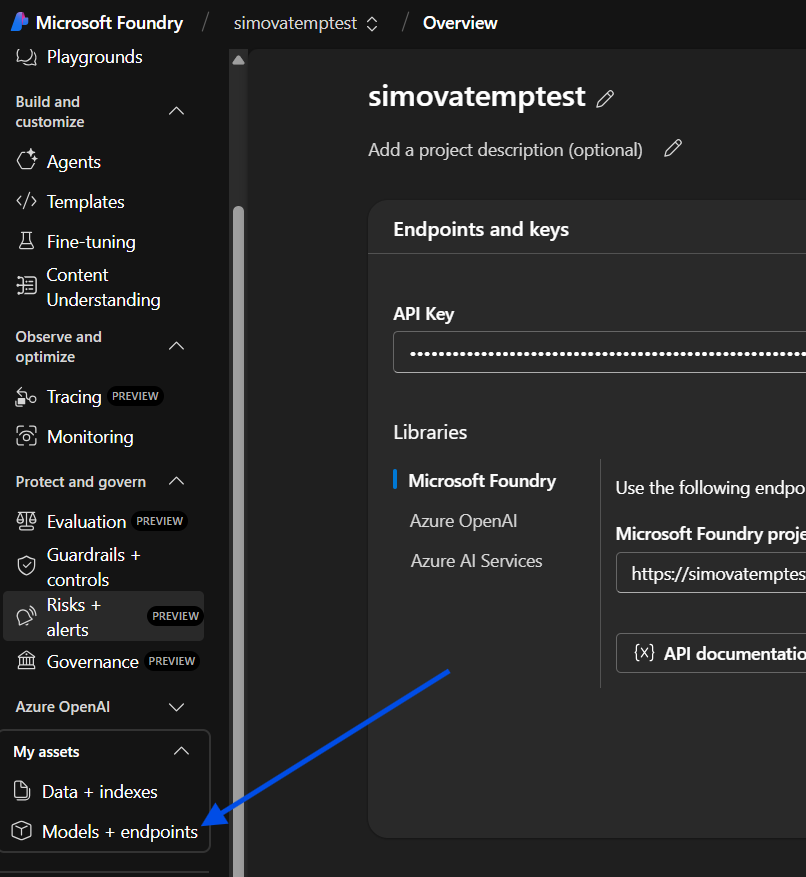
Stap 9: Navigeer naar Modellen & Eindpunten
In de linkernavigatie van de Foundry Hub, klik op "Modellen + eindpunten".
Stap 10: Implementeer een model
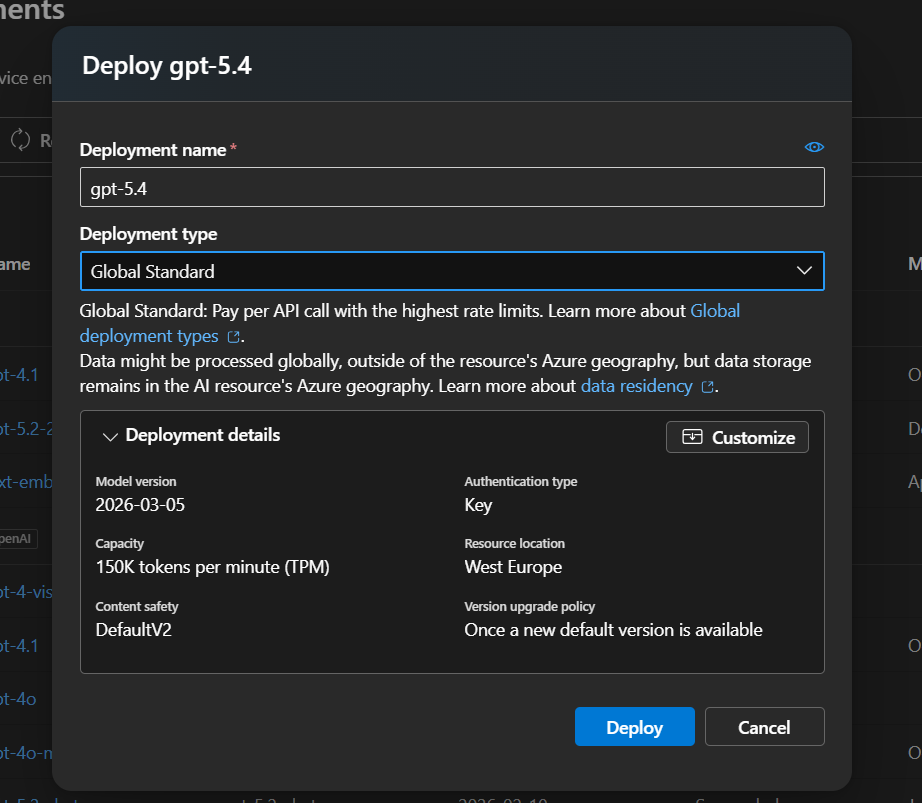
Klik op "Model implementeren", selecteer het model dat je wilt gebruiken voor de CORE AI Service en klik op Implementeren.
Modelaanbeveling
Kies altijd de laatst beschikbare model versie voor de beste prestaties en nauwkeurigheid.
Let op
Bij het handmatig implementeren van een AI-model, selecteer een Standaard pay-as-you-go implementatietype, zoals Global Standard of Data Zone Standard. Selecteer geen Provisioned Throughput-implementatie, tenzij er expliciet een toegewijde, continu gefactureerde capaciteit vereist is.
Provisioned Throughput Units (PTU's) worden per uur gefactureerd, zelfs wanneer het model niet in gebruik is.
Azure Cost Management-budgetten bieden alleen meldingen en stoppen de consumptie niet automatisch.
Laatste configuratie in Business Central
Zodra het model is geïmplementeerd, voer je de volgende drie waarden in je Business Central AI Service configuratie in:
| BC Veld | Bron |
|---|---|
| Doel-eindpunt | Van de Verbonden Resource → Doel |
| API-sleutel | Van de Verbonden Resource → API-sleutel |
| Modelnaam | De naam van het model dat je zojuist hebt geïmplementeerd |
Dat is het: je bent klaar om te gaan!
Belangrijk: Validatiebeperking
De validatie van de Business Central AI Service kan niet bepalen of je resource correct is geconfigureerd: het kan alleen verifiëren dat de resource bestaat.
Test altijd je volledige proces van begin tot eind na de setup om te bevestigen dat alles werkt zoals verwacht.