Content Understanding Service aanmaken
Om de Content Understanding Service te gebruiken, moet u de vereiste service aanmaken binnen uw eigen Azure-resource. Dit is essentieel om de beveiliging van uw gegevens te garanderen en de kosten volledig transparant en onder uw controle te houden.
De installatie vindt plaats buiten Business Central. Omdat navigeren in Azure AI Foundry snel complex kan worden, leidt deze gids u stap voor stap door het proces.
Vereisten
Wat u nodig heeft
- Een Microsoft Azure-account met beheerdersrechten
- Een actief Azure-abonnement dat al is geconfigureerd in uw Azure-account
Installatiegids
Stap 1: Navigeer naar het Microsoft Foundry Portal
Open het Microsoft AI Foundry Portal .
Schakel de New Foundry-toggle uit
Zorg ervoor dat de schakelaar "New Foundry" is uitgeschakeld. Niet alle functies die nodig zijn voor deze installatie zijn beschikbaar in het nieuwe Foundry.
Stap 2: Maak een nieuw project aan
- Klik op "Create New"
- Selecteer de aanbevolen optie "Microsoft Foundry resource"
- Klik op Volgende
U wordt nu gevraagd een nieuw project aan te maken.
Kies een betekenisvolle, bedrijfsspecifieke naam, bijvoorbeeld:
Simova-Foundry
Een duidelijke naam helpt u deze resource later terug te vinden.
Als er nog geen geschikte resource bestaat, kunt u er direct een aanmaken in dit wizardvenster. Dit is de aanbevolen aanpak.
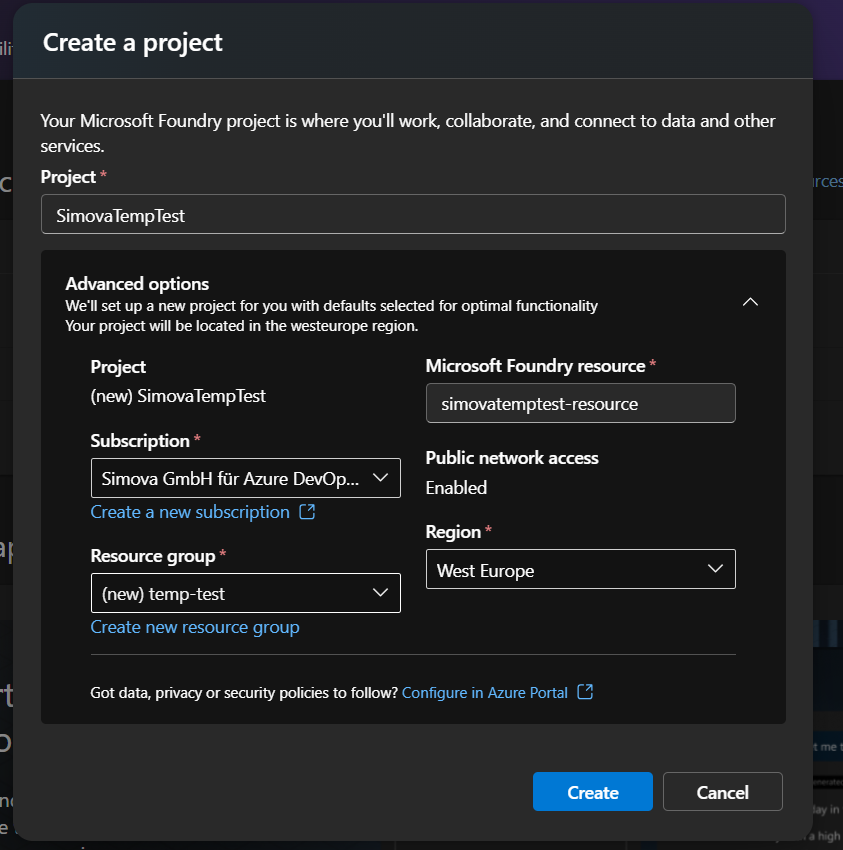
Vul alle vereiste gegevens in, klik op Aanmaken en wacht tot de inrichting is voltooid.
Stap 3: Open uw project
Zodra het project is aangemaakt, navigeert u er naartoe door op de projectnaam te klikken.
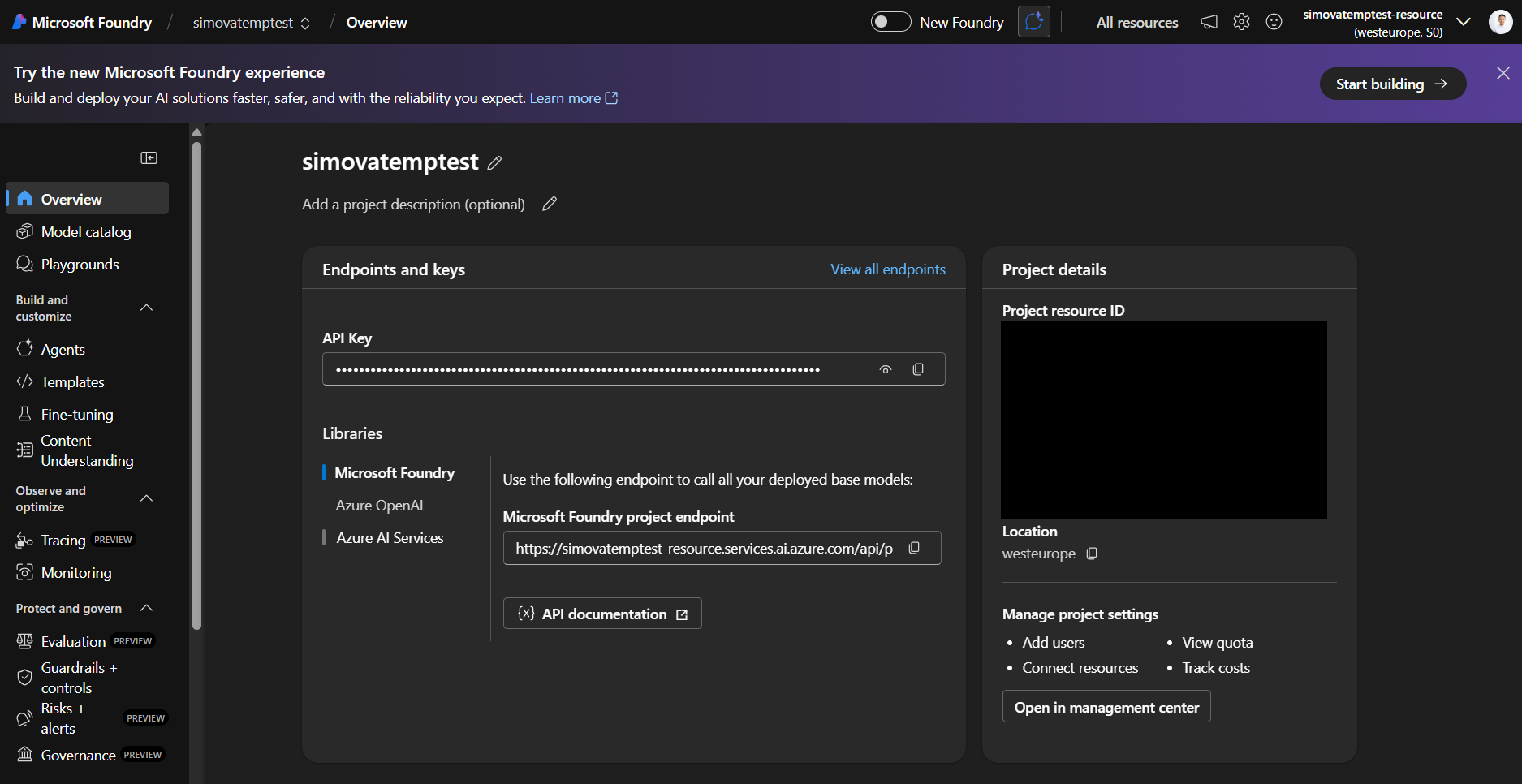
Stap 4: Navigeer naar Content Understanding
Klik in de linker navigatie op het tabblad Content Understanding.
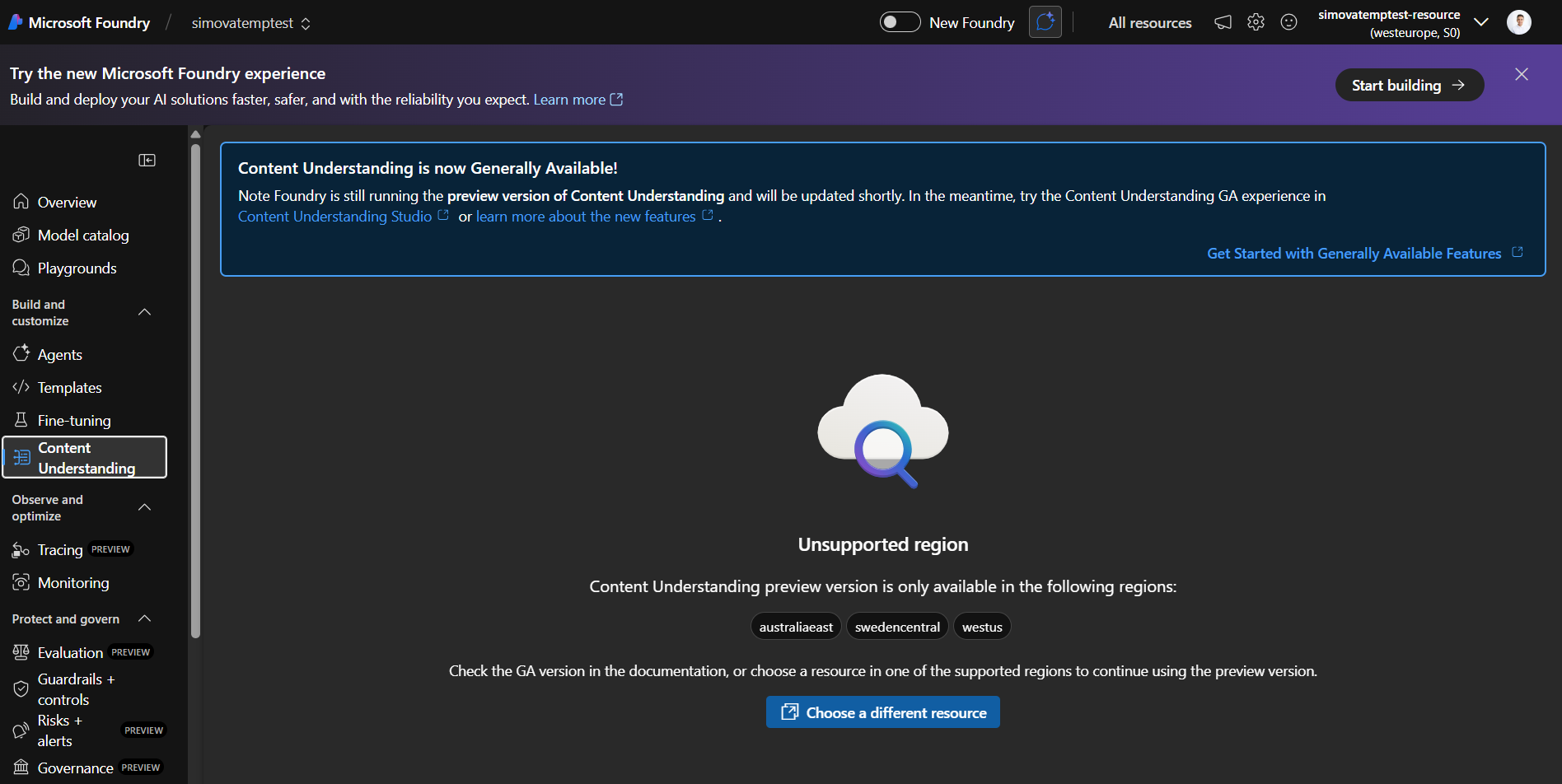
Stap 5: Open Content Understanding Studio
Directe link naar Content Understanding Studio
Navigeer rechtstreeks naar de instellingenpagina: https://contentunderstanding.ai.azure.com/settings
Klik op de instellingenpagina op "Add resource" om uw resource te verbinden.

Stap 6: Configureer de resource via de wizard
Er opent een installatiewizard die u door het aanmaakproces leidt.
Aanbevolen configuratie
Schakel de optie "Enable auto-deployment" uit. Zo kunt u handmatig uw eigen AI-model toewijzen en altijd de nieuwste beschikbare versie gebruiken voor de beste resultaten.
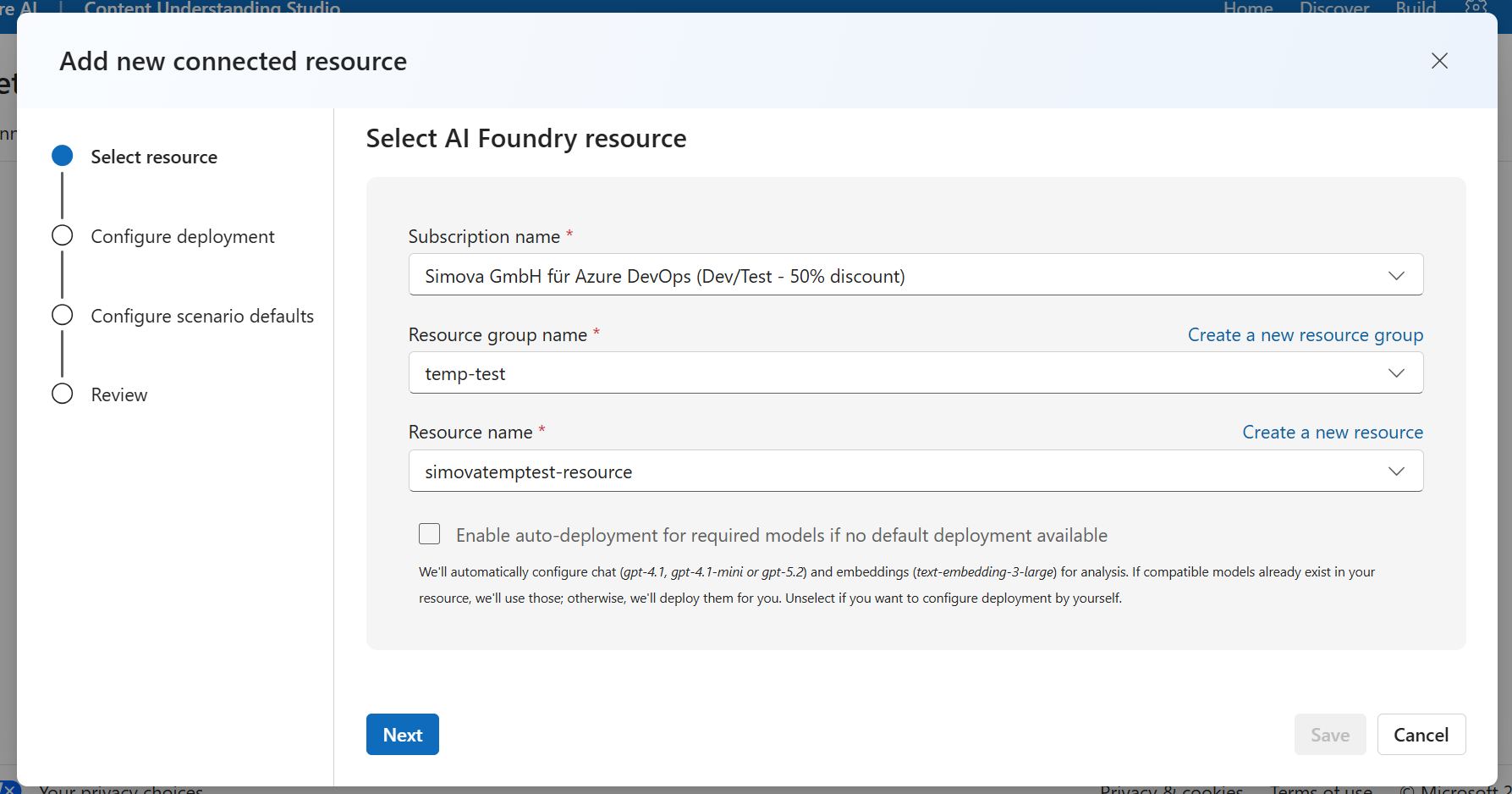
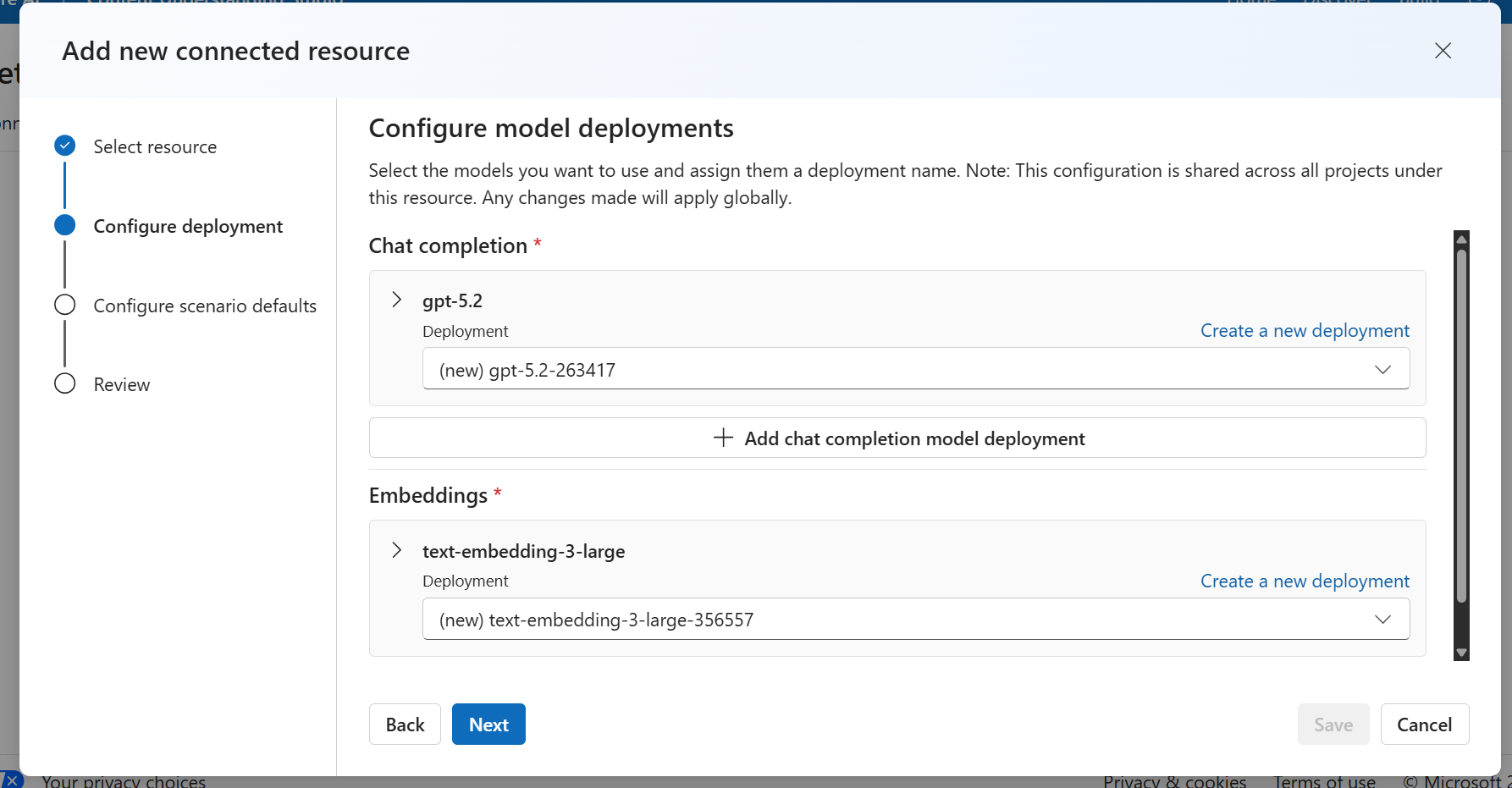
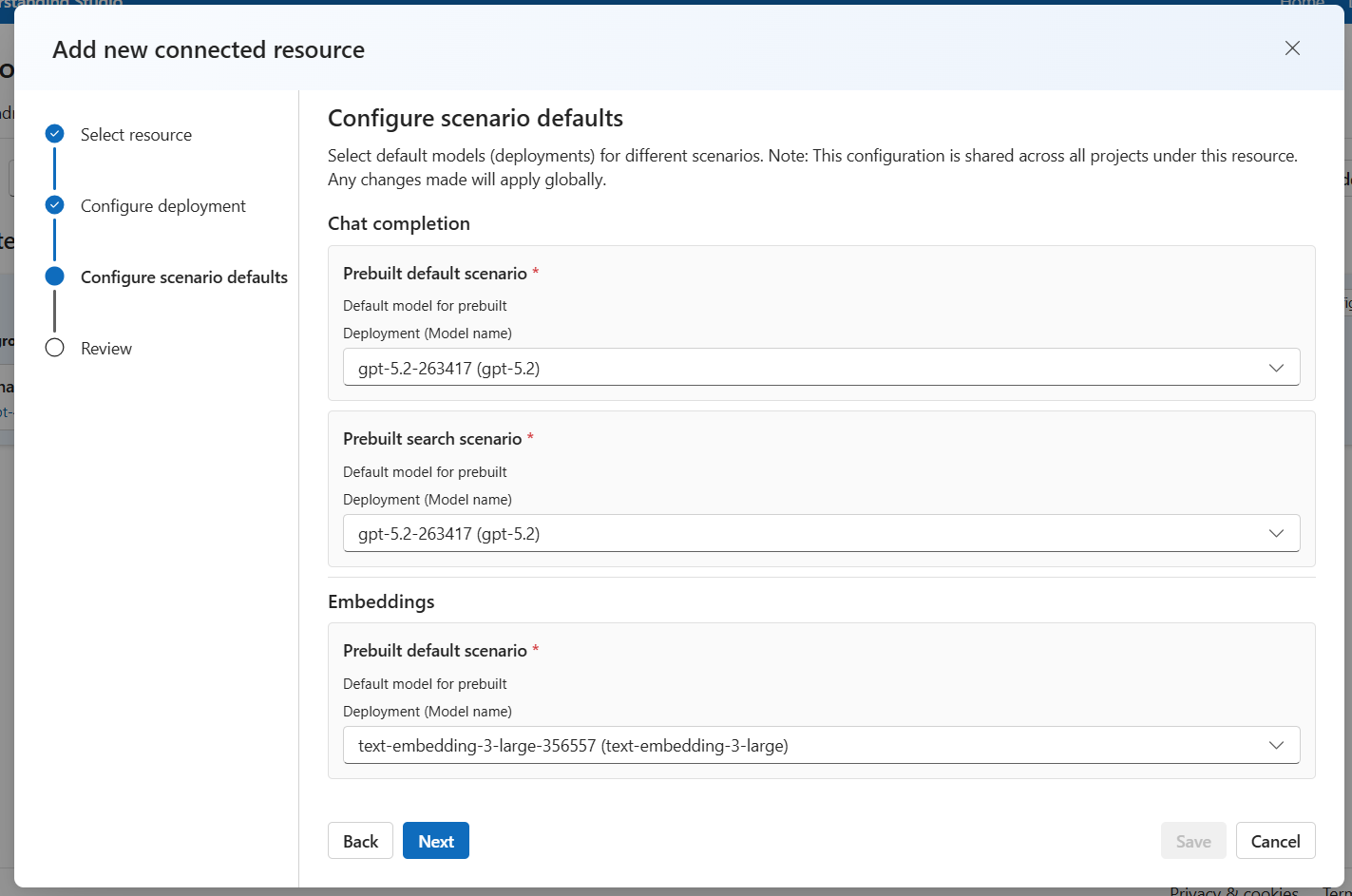
Voltooi de wizard en wacht tot de resource is aangemaakt. Ga daarna terug naar Microsoft Foundry.
Stap 7: Open het Management Center
Aan de linkerzijde, in de onderste hoek, zoekt u "Management center" en klikt u erop.
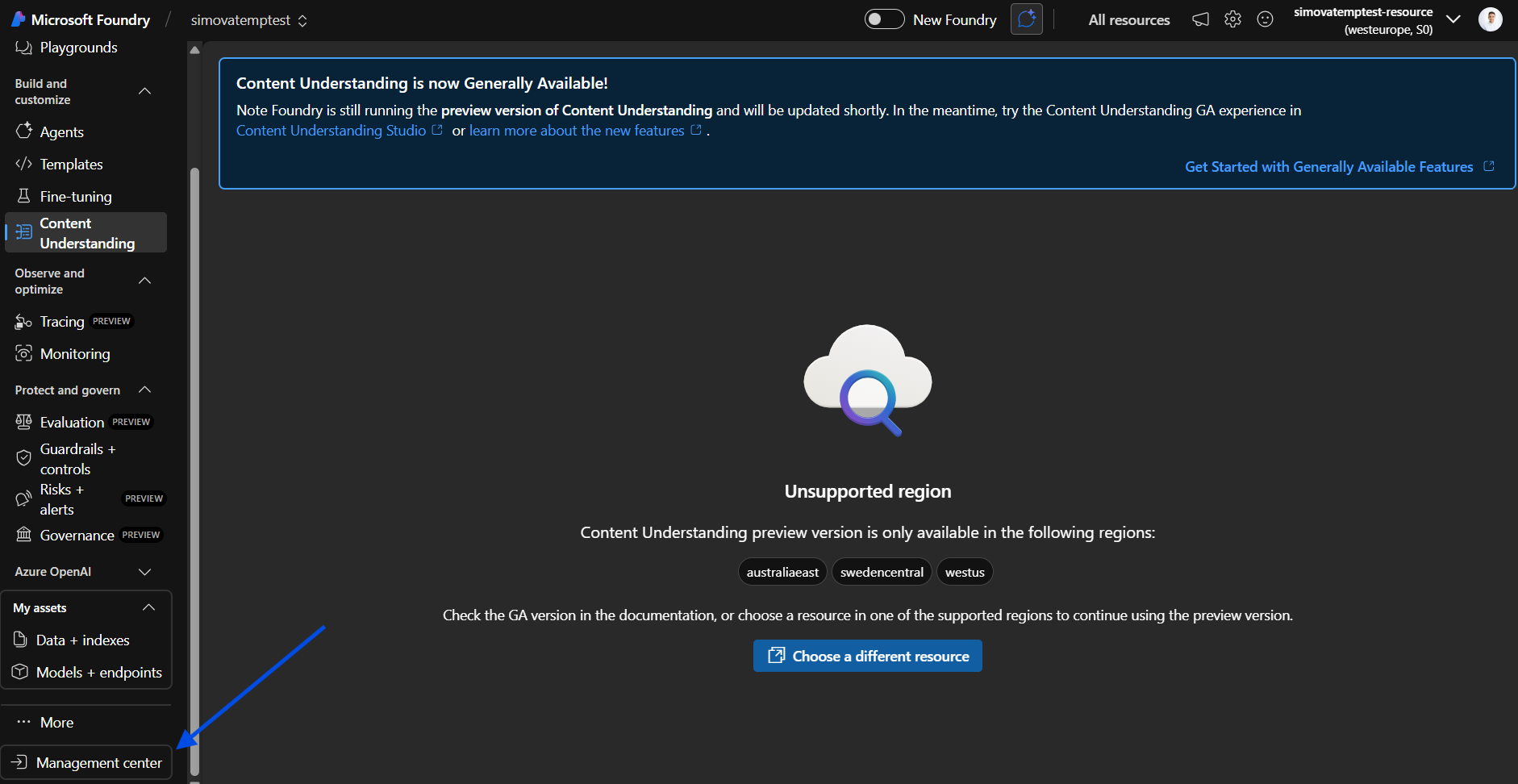
Stap 8: Voeg een nieuwe verbinding toe
- Navigeer naar Connected Resources
- Klik op "New Connection"
- Selecteer Microsoft Foundry uit de lijst
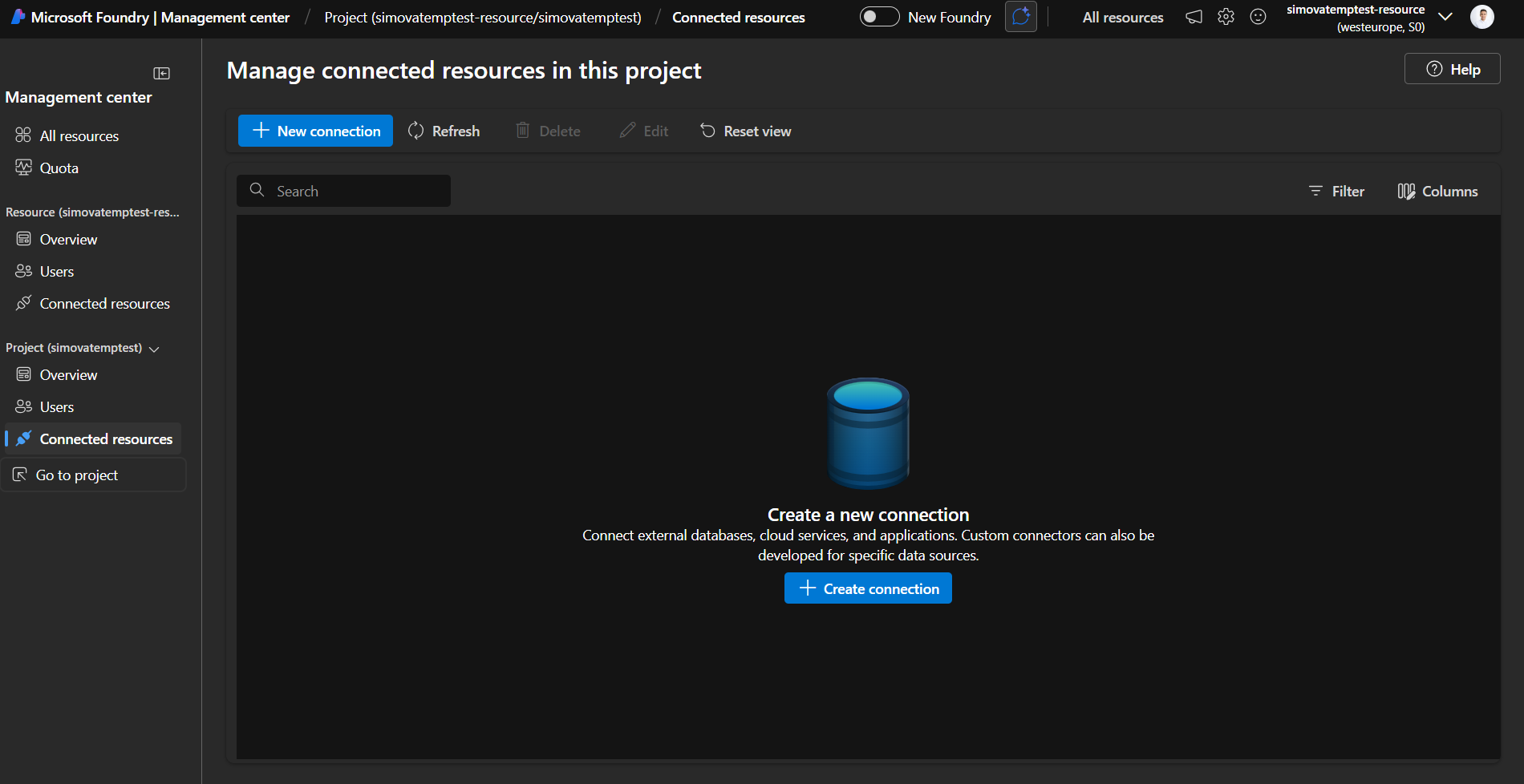
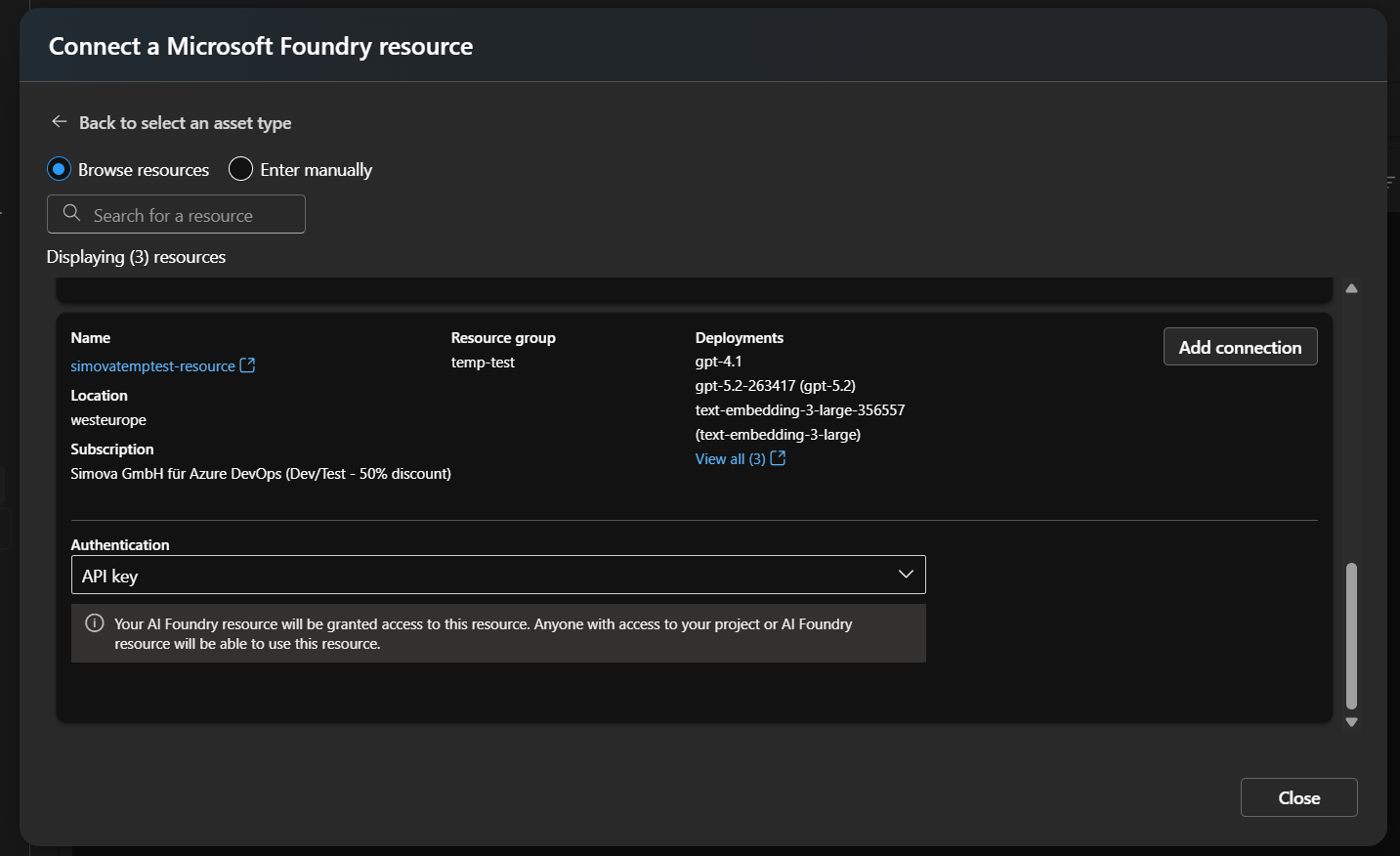
Stap 9: Voeg uw resource toe
Uw nieuw aangemaakte resource verschijnt in de lijst. Klik op Toevoegen om deze te verbinden.
Stap 10: Controleer de verbinding
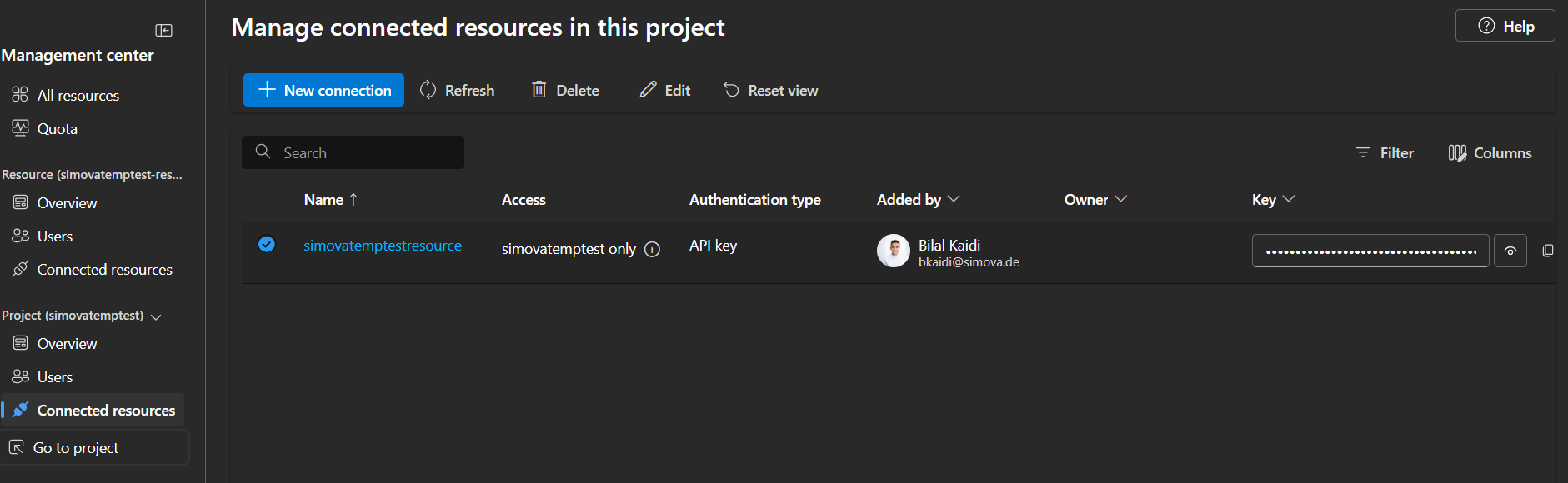
Uw resource zou nu vermeld moeten staan onder Connected Resources. De Content Understanding resource is succesvol gekoppeld aan uw Foundry-project.
Stap 11: Haal uw inloggegevens op
Navigeer als volgt naar uw inloggegevens:
- Open het Management center (linker onderhoek van uw Foundry-project)
- Ga naar Connected Resources
- Klik op uw nieuw toegevoegde Content Understanding-resource om deze te openen
U vindt er de twee waarden die u nodig heeft voor de configuratie van uw Business Central AI-service:
| Veld | Beschrijving |
|---|---|
| Target | De service-endpoint-URL |
| API Key | De authenticatiesleutel |
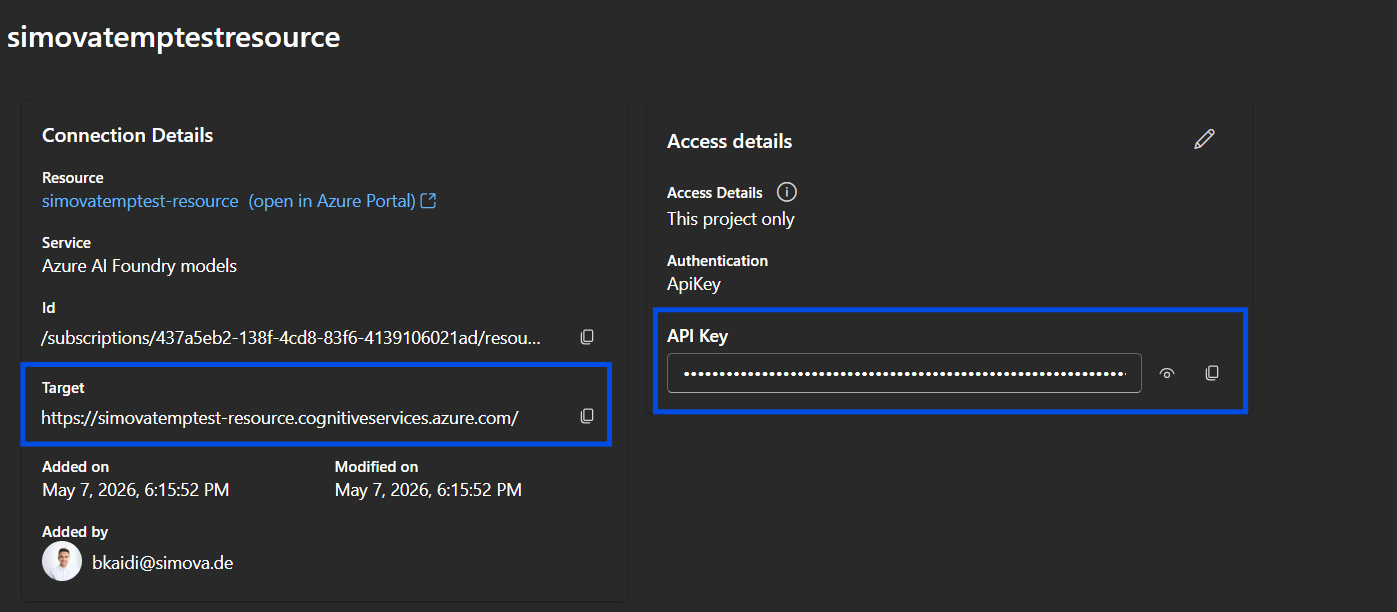
Voer beide waarden in uw Business Central AI-service-configuratie in. U bent klaar om te starten!
Belangrijk: Beperking van de validatie
De validatie van de Business Central AI-service kan niet bepalen of uw resource correct is geconfigureerd — deze kan alleen controleren of de resource bestaat.
Test uw volledige proces van begin tot eind na de installatie om te bevestigen dat alles werkt zoals verwacht.