Crear el Servicio Azure OpenAI
Para utilizar el Servicio Azure OpenAI, debes crear el servicio requerido dentro de tu propio recurso de Azure. Esto es esencial para garantizar la seguridad de tus datos y mantener los costos completamente transparentes y bajo tu control.
La configuración se realiza fuera de Business Central. Dado que navegar por el Portal de Azure puede volverse rápidamente complejo, esta guía te llevará a través de cada paso de manera clara y precisa.
Requisitos previos
Lo que necesitas antes de comenzar
- Una cuenta de Microsoft Azure con permisos de administrador
- Una Suscripción de Azure activa ya configurada en tu cuenta de Azure
Parte 1: Crear el Recurso Azure OpenAI
Paso 1: Abrir el Portal de Azure
Navega a la sección Azure OpenAI del Portal de Azure: Azure OpenAI en el Portal de Azure
Paso 2: Crear un Nuevo Recurso
Haz clic en "Crear" y selecciona Azure OpenAI de la lista.
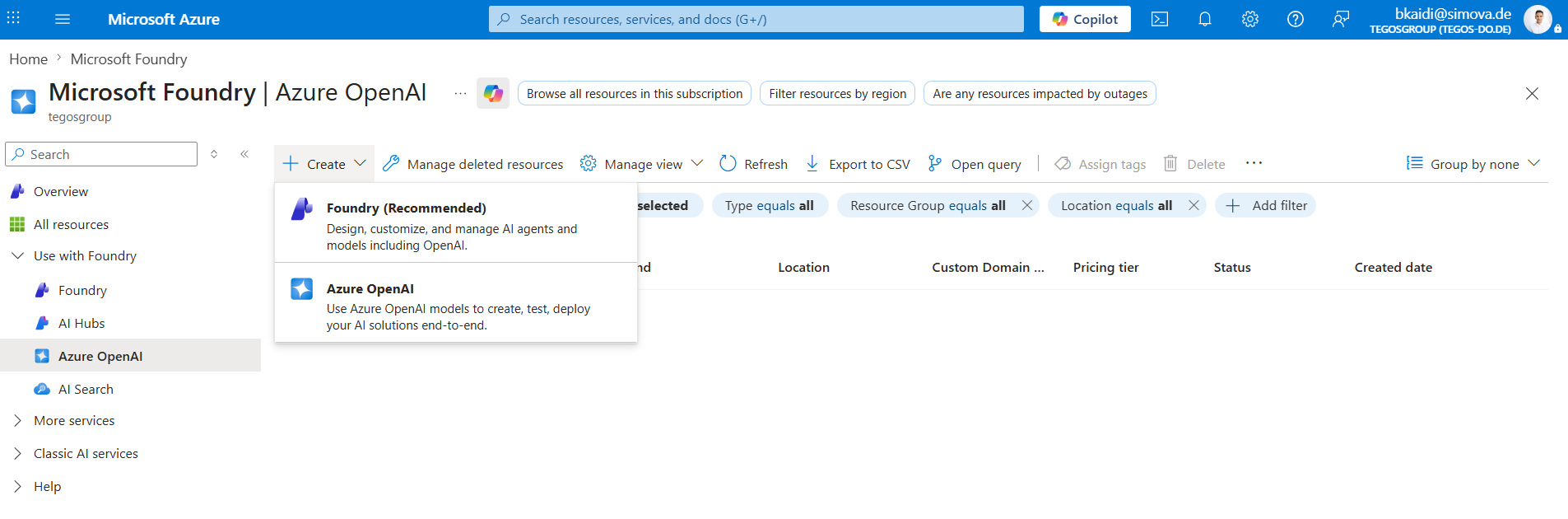
Documentación oficial de Microsoft
Microsoft proporciona documentación completa para este proceso de creación. Si no estás seguro sobre alguna opción, consúltala aquí: Crear un recurso Azure OpenAI
Sigue el asistente y completa la creación del recurso.
Parte 2: Configurar Microsoft Foundry
Para conectar tu recurso Azure OpenAI a Business Central, necesitas un proyecto de Microsoft Foundry.
¿No tienes un proyecto de Foundry aún? Expande esta sección
Crear un Proyecto de Foundry
- Navega al Portal de Microsoft AI Foundry
Desactiva el interruptor de Nuevo Foundry
Asegúrate de que el interruptor "Nuevo Foundry" esté apagado. No todas las características requeridas están disponibles en el nuevo Foundry aún.
- Haz clic en "Crear Nuevo"
- Selecciona la opción recomendada "Recurso de Microsoft Foundry" y haz clic en Siguiente
-
Crea un nuevo proyecto con un nombre significativo y específico de la empresa, por ejemplo:
Simova-Foundry
Si no existe un recurso adecuado aún, créalo directamente dentro de este asistente.
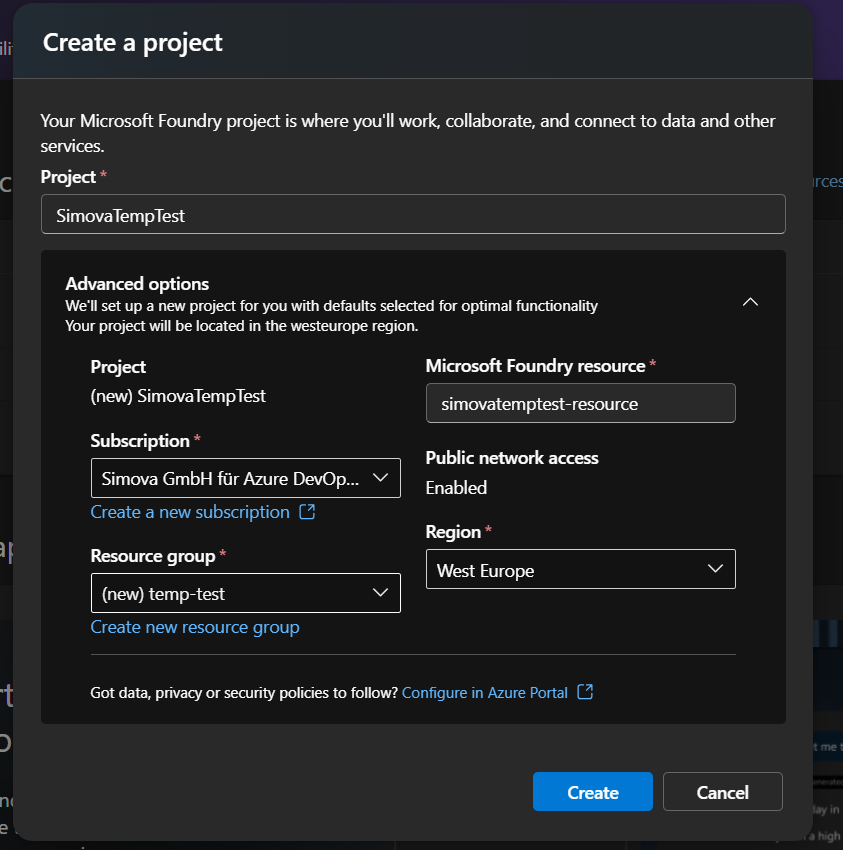
- Haz clic en Crear y espera a que se complete la provisión.
Paso 3: Abrir Tu Proyecto de Foundry
Una vez que el proyecto esté listo, navega dentro de él haciendo clic en el nombre del proyecto.
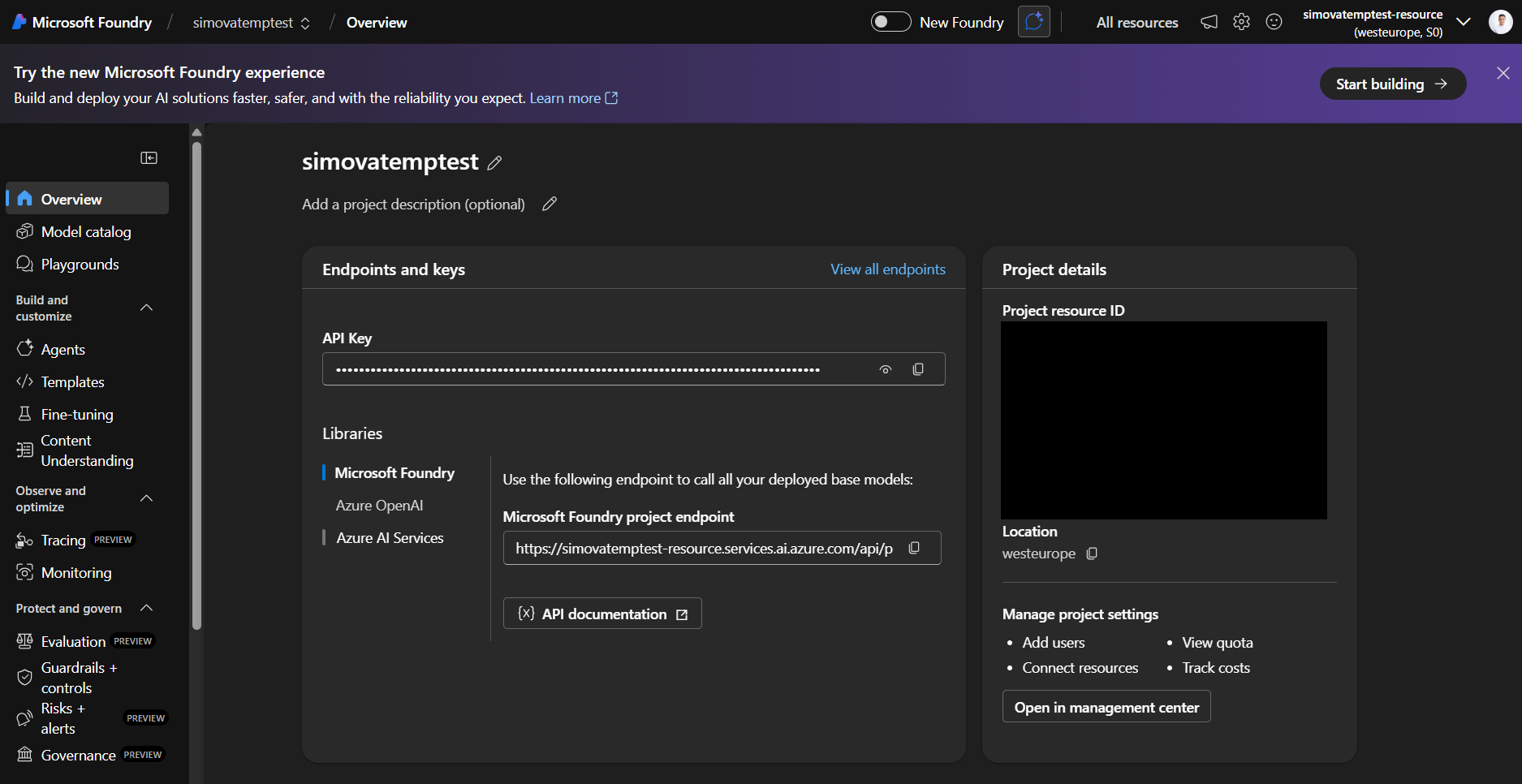
Paso 4: Abrir el Centro de Gestión
En el lado izquierdo, en la esquina inferior, localiza y haz clic en "Centro de gestión".
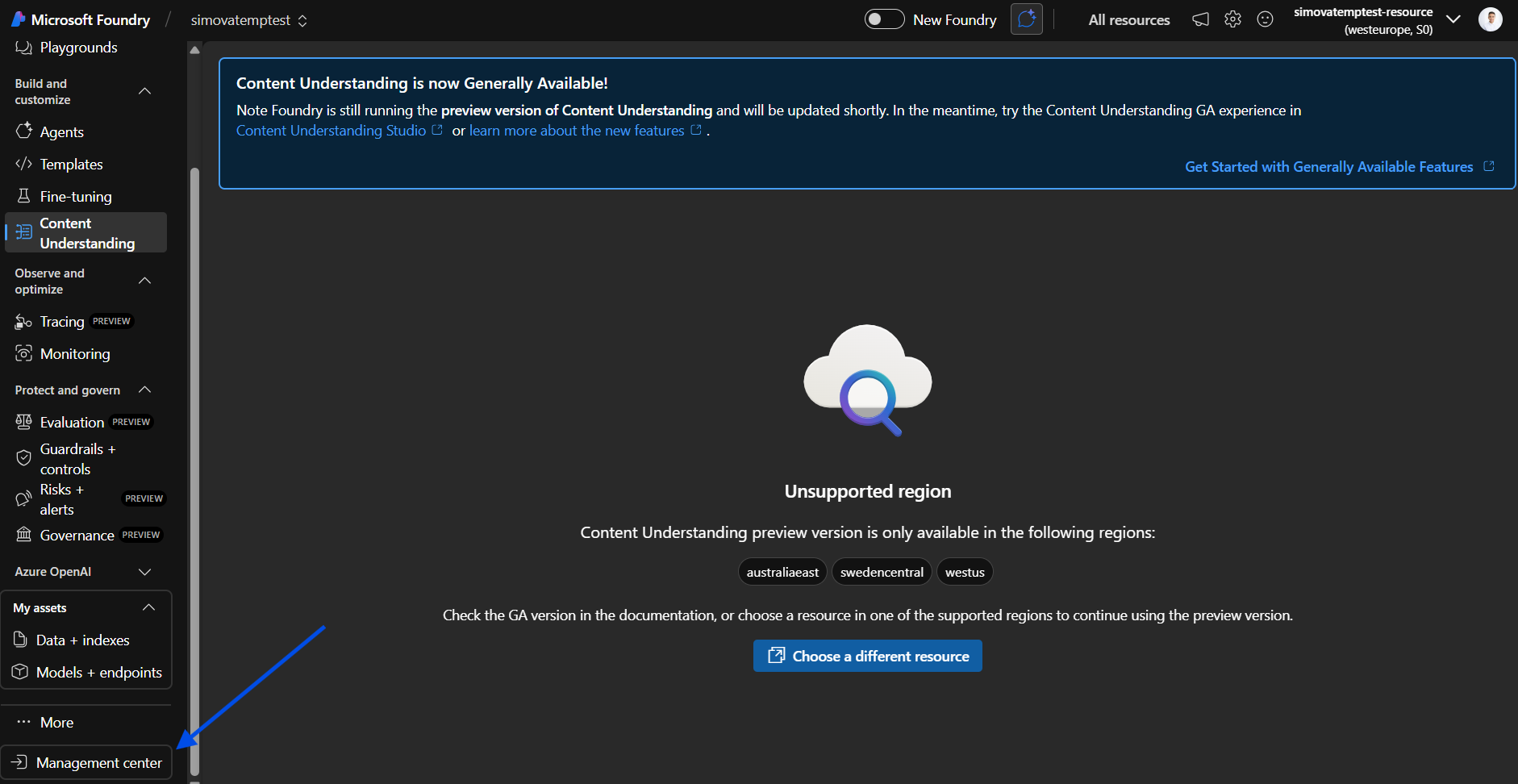
Paso 5: Agregar una Nueva Conexión
- Navega a Recursos Conectados
- Haz clic en "Nueva Conexión"
- Selecciona Azure OpenAI de la lista de tipos de conexión
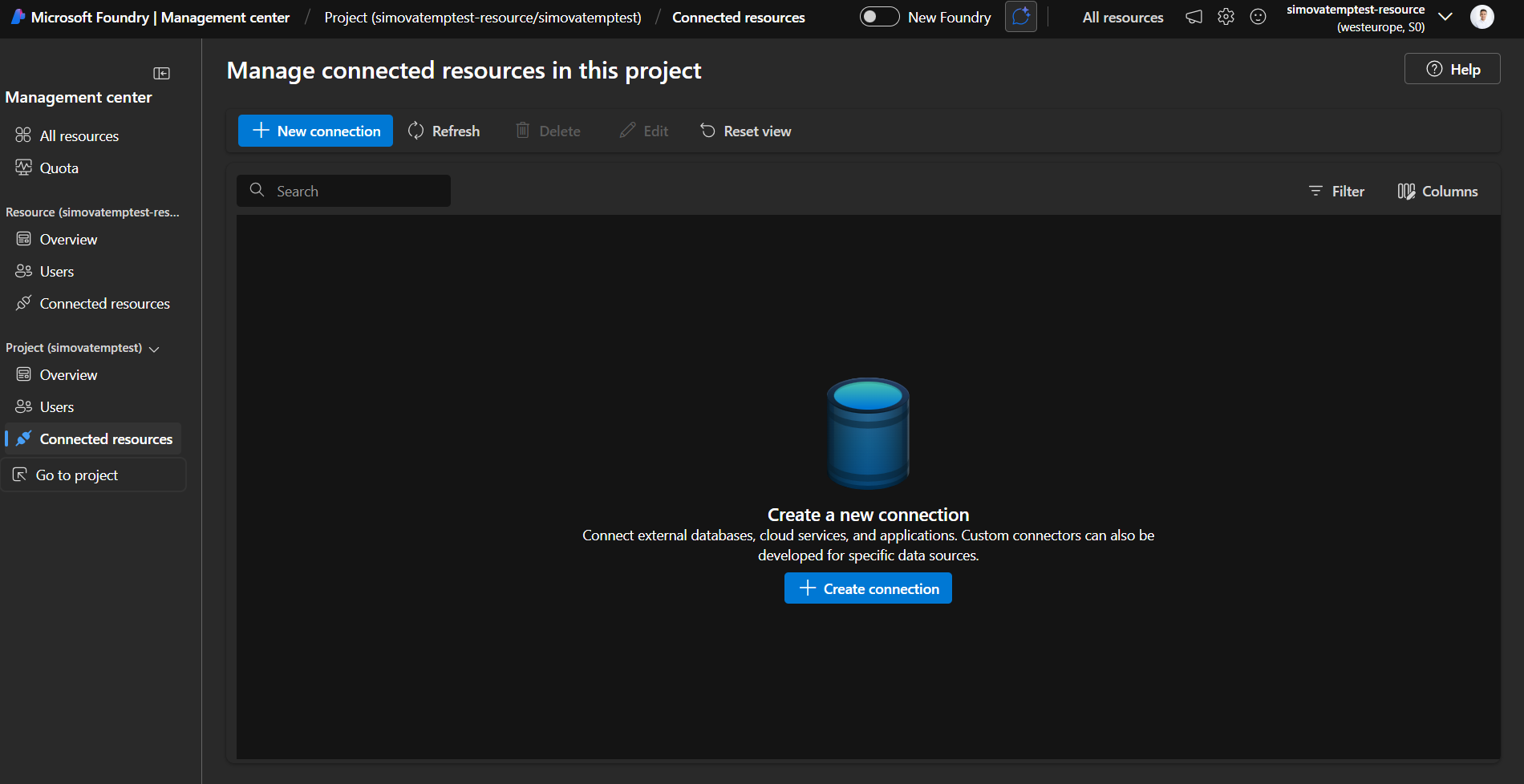
Paso 6: Agregar Tu Recurso
Tu nuevo recurso Azure OpenAI aparecerá en la lista. Haz clic en Agregar para conectarlo.
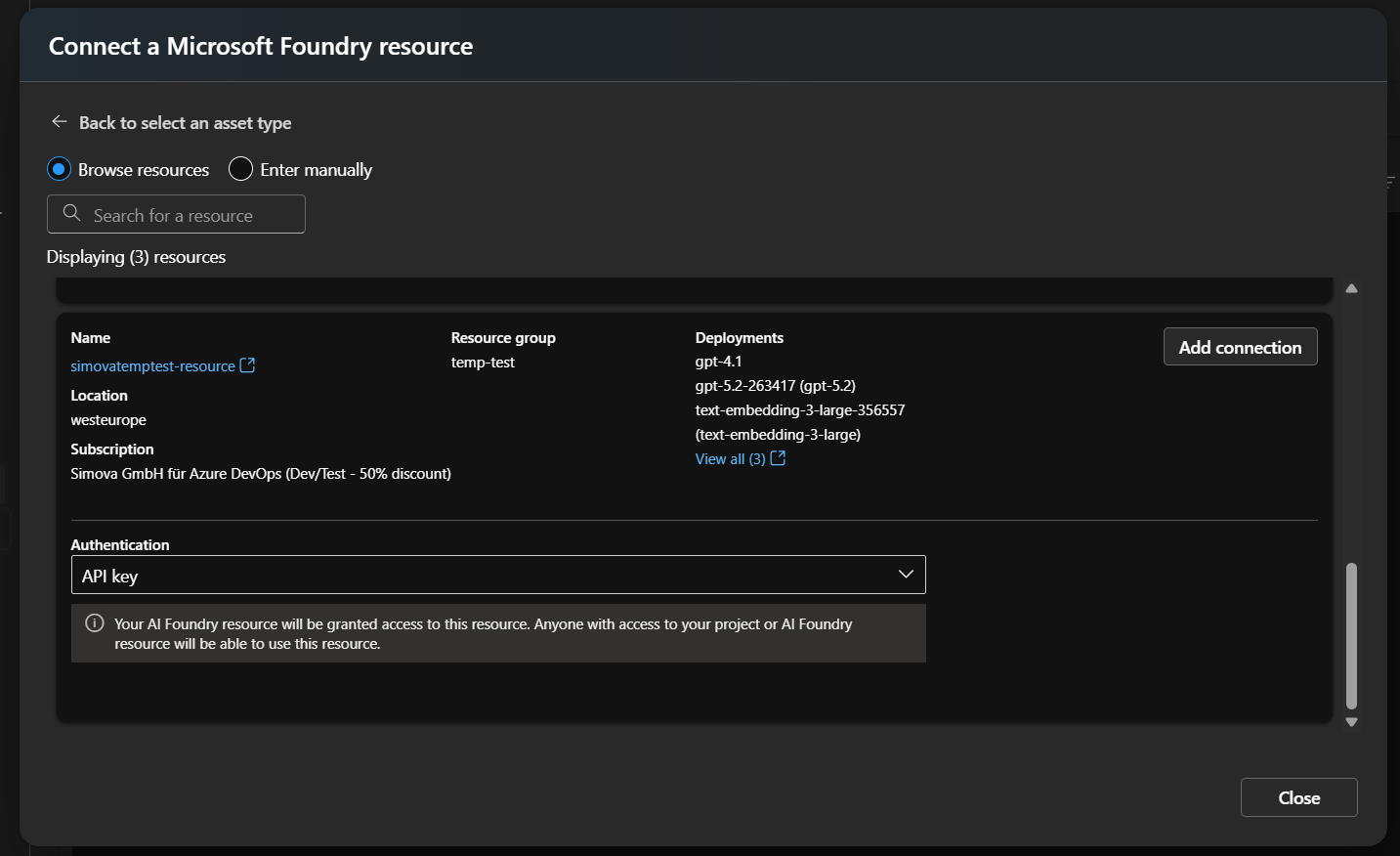
Paso 7: Verificar la Conexión
Tu recurso ahora debería estar listado bajo Recursos Conectados. El recurso Azure OpenAI está vinculado con éxito a tu proyecto de Foundry.
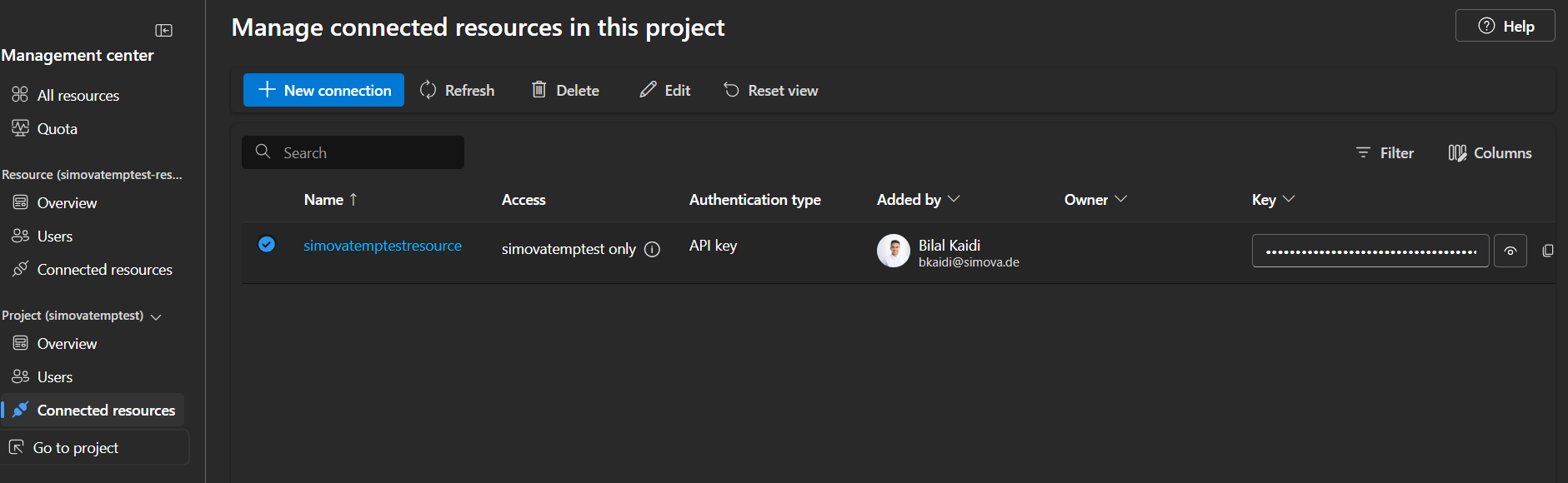
Paso 8: Recuperar Tus Credenciales
Para encontrar tus credenciales, navega de la siguiente manera:
- Abre el Centro de gestión (esquina inferior izquierda de tu proyecto de Foundry)
- Ve a Recursos Conectados
- Haz clic en tu nuevo recurso Azure OpenAI para abrirlo
Encontrarás los valores necesarios para la configuración de tu Servicio AI de Business Central:
| Campo | Descripción |
|---|---|
| Objetivo | La URL del endpoint del servicio |
| Clave API | La clave de autenticación |
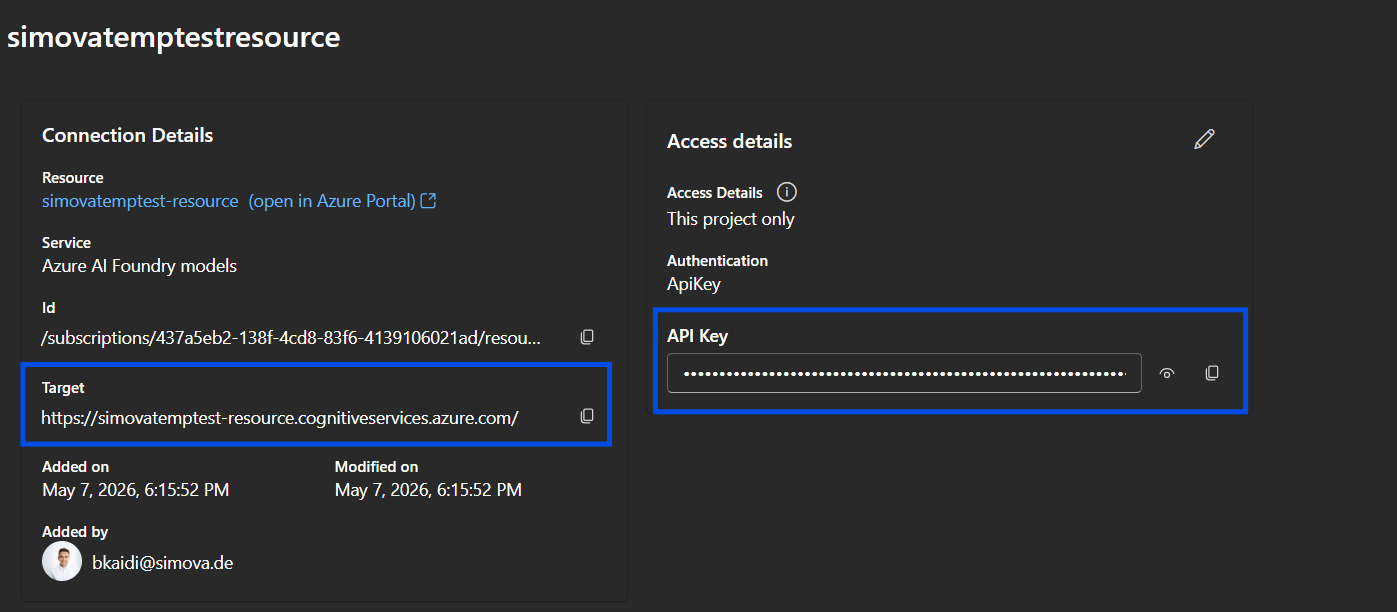
Parte 3: Desplegar un Modelo de IA
Antes de que puedas usar el servicio, necesitas desplegar un modelo de IA.
Paso 9: Navegar a Modelos y Endpoints
En la navegación del lado izquierdo del Hub de Foundry, haz clic en "Modelos + endpoints".
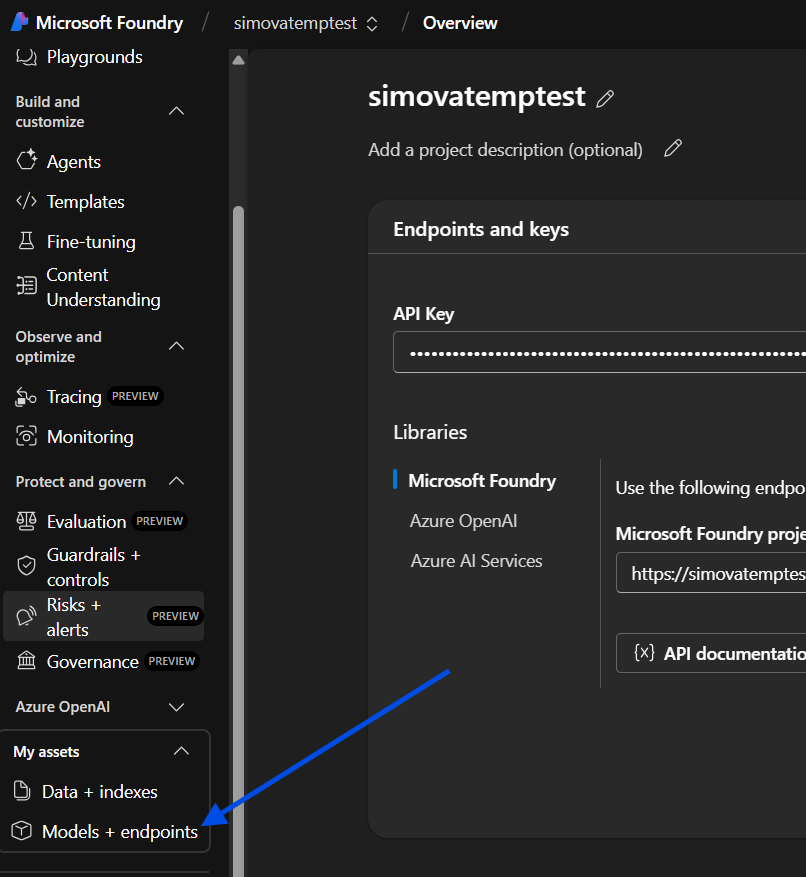
Paso 10: Desplegar un Modelo
Haz clic en "Desplegar Modelo", selecciona el modelo que deseas usar para el Servicio AI CORE, y haz clic en Desplegar.
Recomendación de modelo
Siempre elige la última versión del modelo disponible para el mejor rendimiento y precisión.
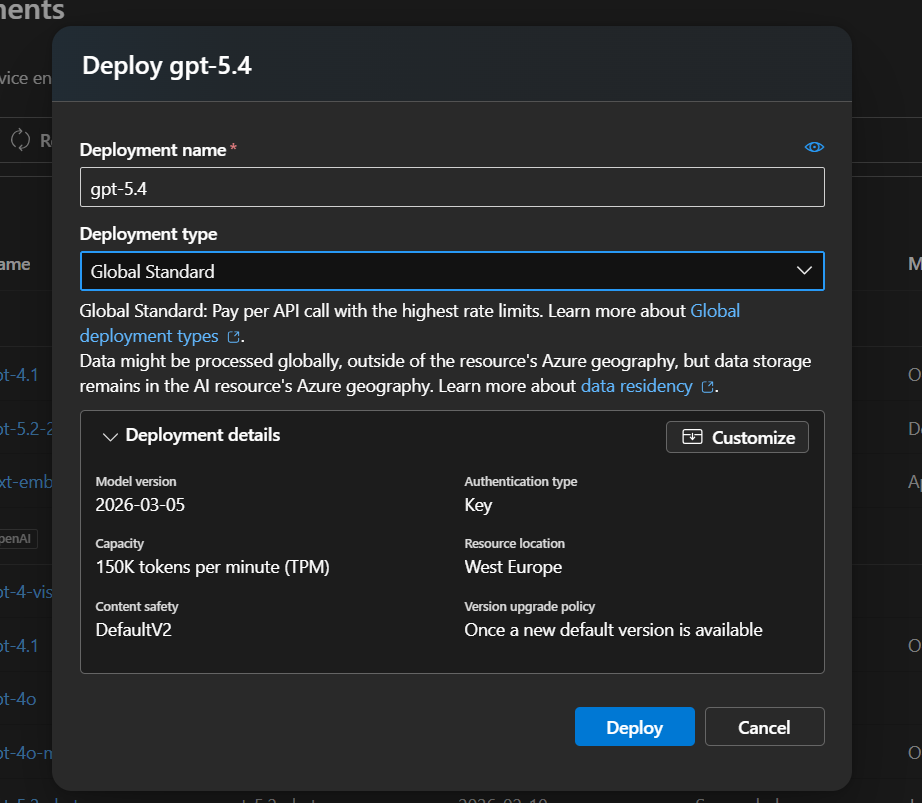
Atención
Al desplegar manualmente un modelo de IA, selecciona un tipo de despliegue de pago por uso estándar, como Global Standard o Data Zone Standard. No selecciones un despliegue de Throughput Provisionado a menos que se requiera explícitamente capacidad dedicada y facturada continuamente.
Las Unidades de Throughput Provisionado (PTUs) se facturan por hora, incluso cuando el modelo no está en uso.
Los presupuestos de Gestión de Costos de Azure solo proporcionan notificaciones y no detienen automáticamente el consumo.
Configuración Final en Business Central
Una vez que el modelo esté desplegado, ingresa los siguientes tres valores en la configuración de tu Servicio AI de Business Central:
| Campo BC | Fuente |
|---|---|
| Endpoint Objetivo | Desde el Recurso Conectado → Objetivo |
| Clave API | Desde el Recurso Conectado → Clave API |
| Nombre del Modelo | El nombre del modelo que acabas de desplegar |
¡Eso es todo: estás listo para comenzar!
Importante: Limitación de Validación
La validación del Servicio AI de Business Central no puede determinar si tu recurso está configurado correctamente: solo puede verificar que el recurso existe.
Siempre prueba tu proceso completo de extremo a extremo después de la configuración para confirmar que todo funciona como se espera.