Crear servicio Content Understanding
Para utilizar el servicio Content Understanding, debe crear el servicio necesario dentro de su propio recurso de Azure. Esto es esencial para garantizar la seguridad de sus datos y mantener los costes completamente transparentes y bajo su control.
La configuración se realiza fuera de Business Central. Dado que navegar por Azure AI Foundry puede volverse complejo rápidamente, esta guía le llevará paso a paso por el proceso.
Requisitos previos
Lo que necesita antes de comenzar
- Una cuenta de Microsoft Azure con permisos de administrador
- Una suscripción de Azure activa ya configurada en su cuenta de Azure
Guía de configuración
Paso 1: Navegue al portal de Microsoft Foundry
Abra el portal de Microsoft AI Foundry .
Desactive el interruptor New Foundry
Asegúrese de que el interruptor "New Foundry" esté desactivado. No todas las funciones necesarias para esta configuración están disponibles en el nuevo Foundry todavía.
Paso 2: Cree un nuevo proyecto
- Haga clic en "Create New"
- Seleccione la opción recomendada "Microsoft Foundry resource"
- Haga clic en Siguiente
Ahora se le pedirá que cree un nuevo proyecto.
Elija un nombre significativo específico de la empresa, por ejemplo:
Simova-Foundry
Un nombre claro le ayudará a identificar este recurso más adelante.
Si no existe ningún recurso adecuado todavía, puede crear uno directamente en esta ventana del asistente. Este es el enfoque recomendado.
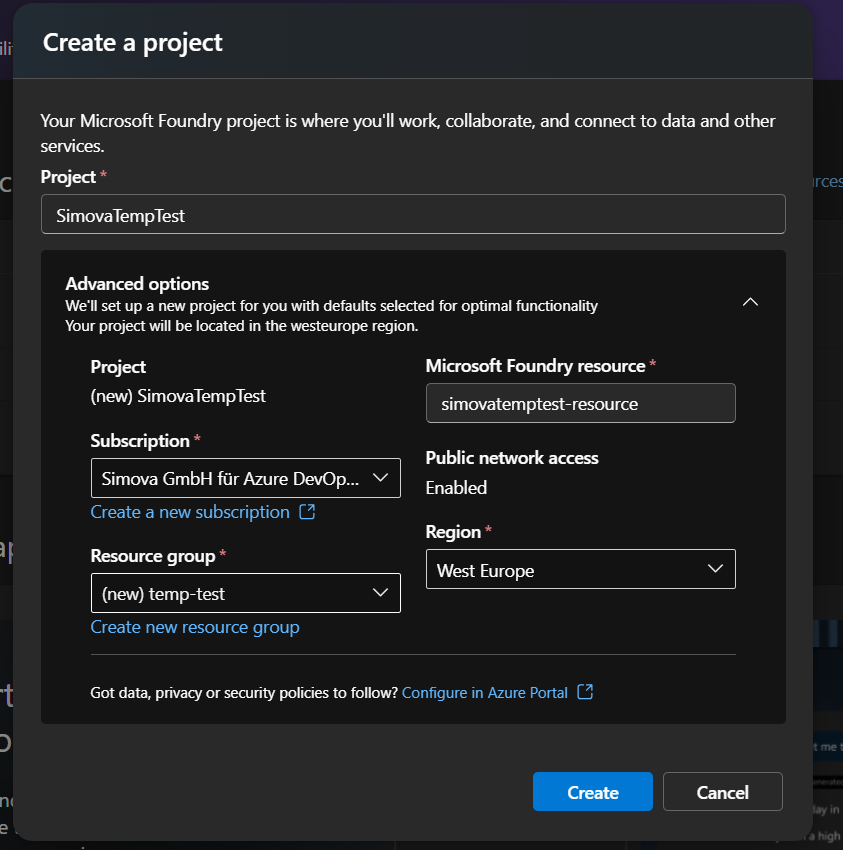
Rellene todos los datos requeridos, haga clic en Crear y espere a que se complete el aprovisionamiento.
Paso 3: Abra su proyecto
Una vez creado el proyecto, navegue hasta él haciendo clic en el nombre del proyecto.
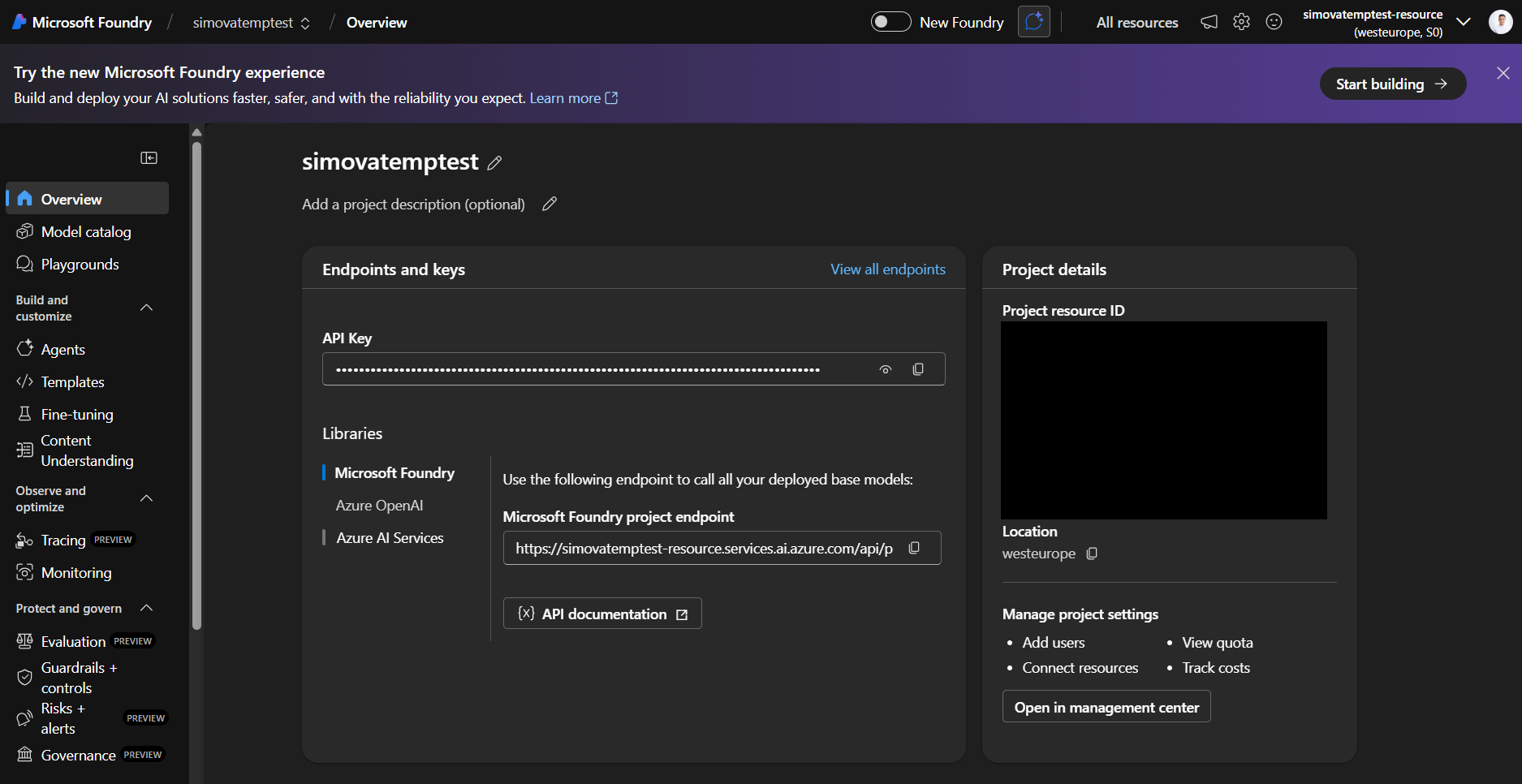
Paso 4: Navegue a Content Understanding
En la navegación izquierda, haga clic en la pestaña Content Understanding.
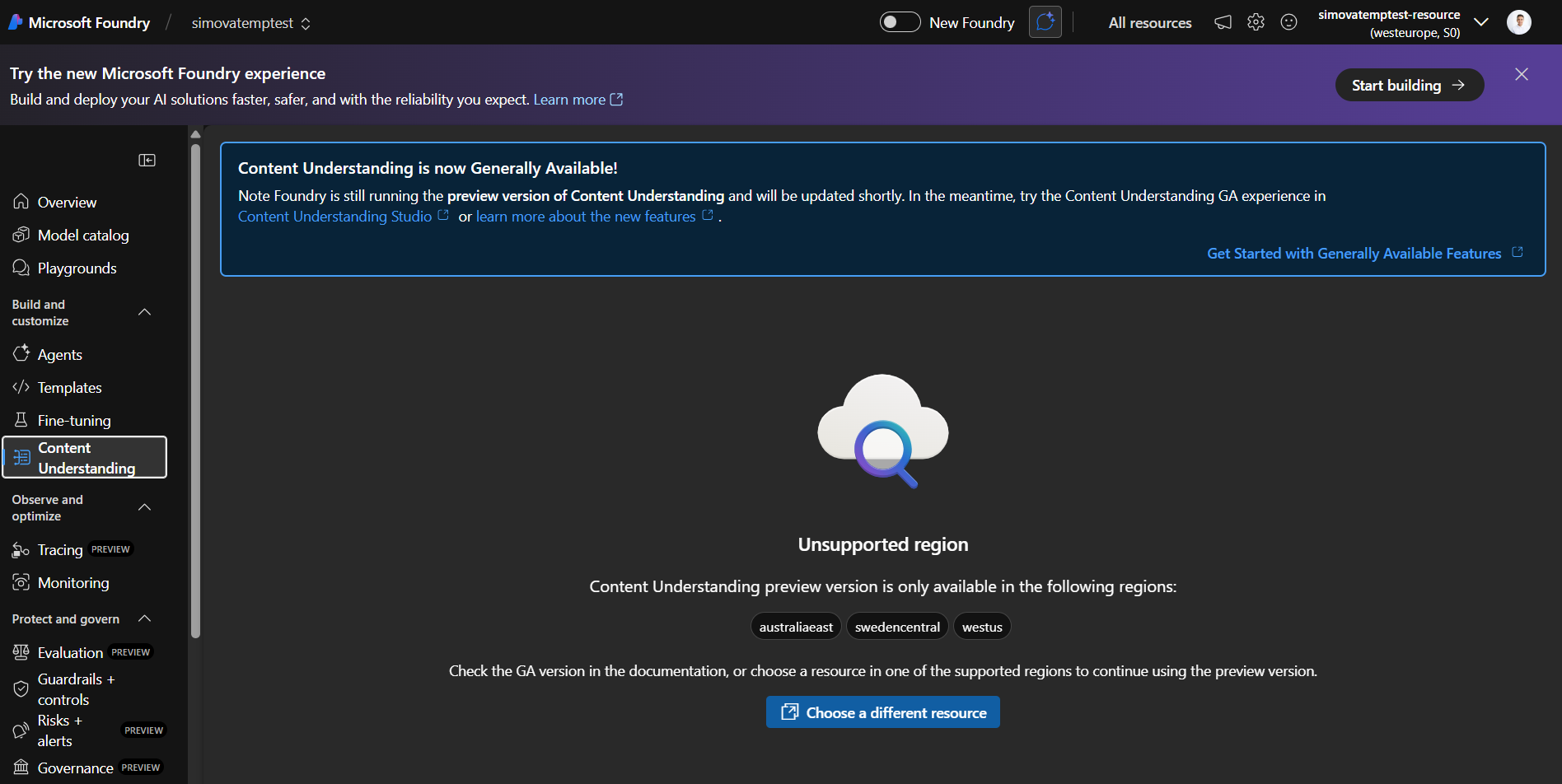
Paso 5: Abra Content Understanding Studio
Enlace directo a Content Understanding Studio
Navegue directamente a la página de configuración: https://contentunderstanding.ai.azure.com/settings
En la página de configuración, haga clic en "Add resource" para comenzar a conectar su recurso.

Paso 6: Configure el recurso mediante el asistente
Se abrirá un asistente de configuración para guiarle por el proceso de creación.
Configuración recomendada
Desactive la opción "Enable auto-deployment". Esto le permite asignar manualmente su propio modelo de IA y utilizar siempre la versión más reciente disponible para obtener los mejores resultados.
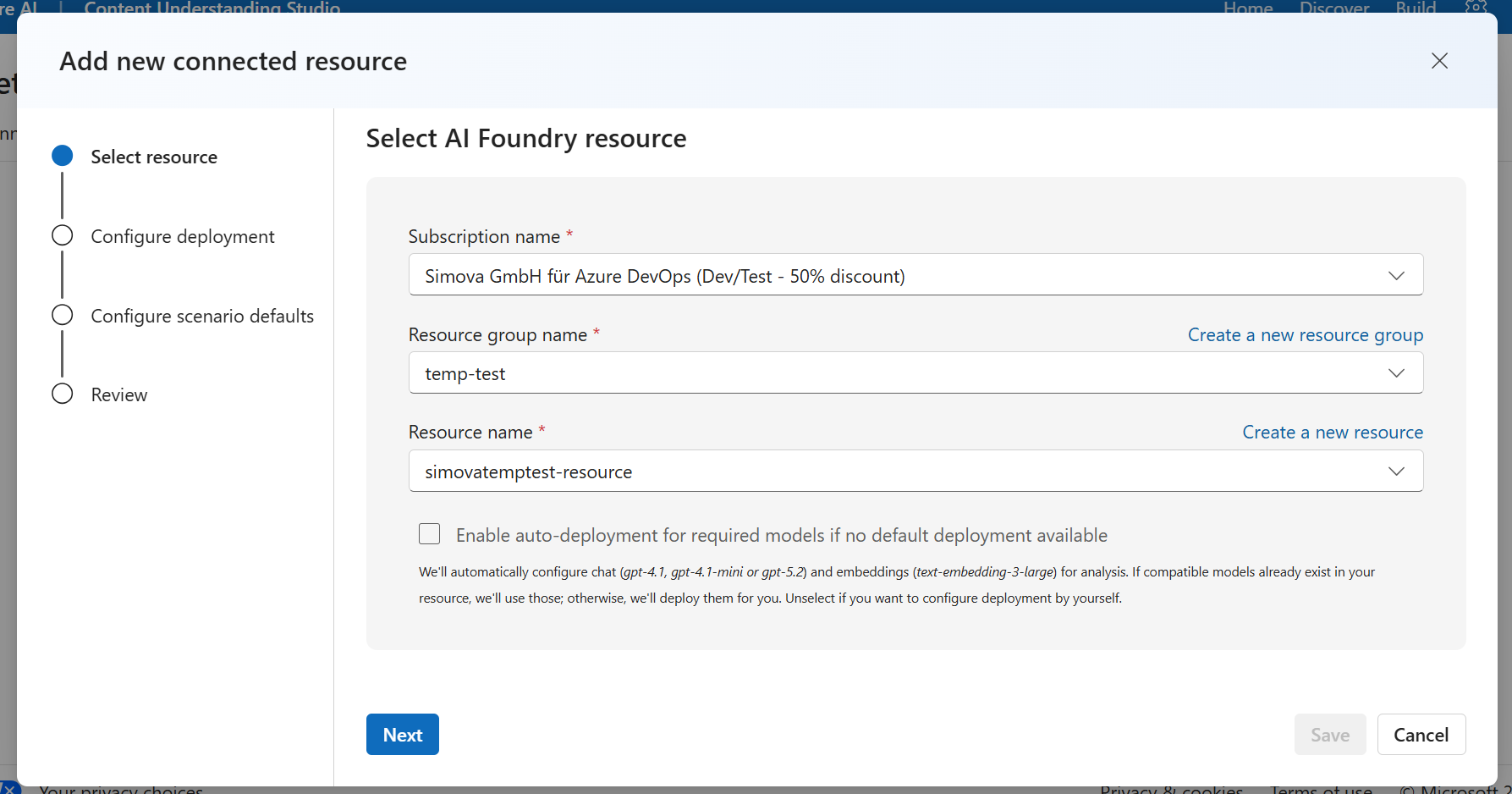
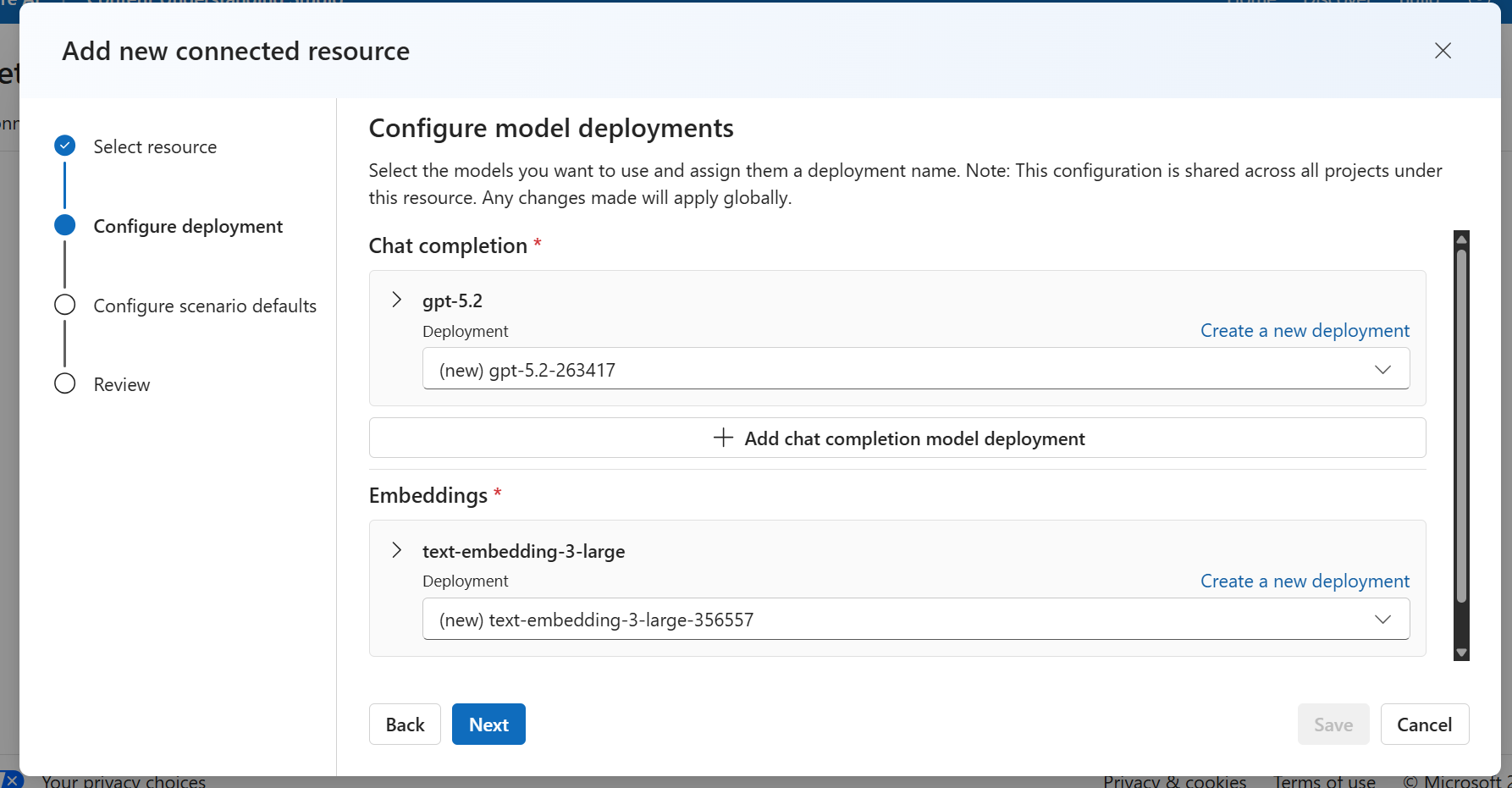
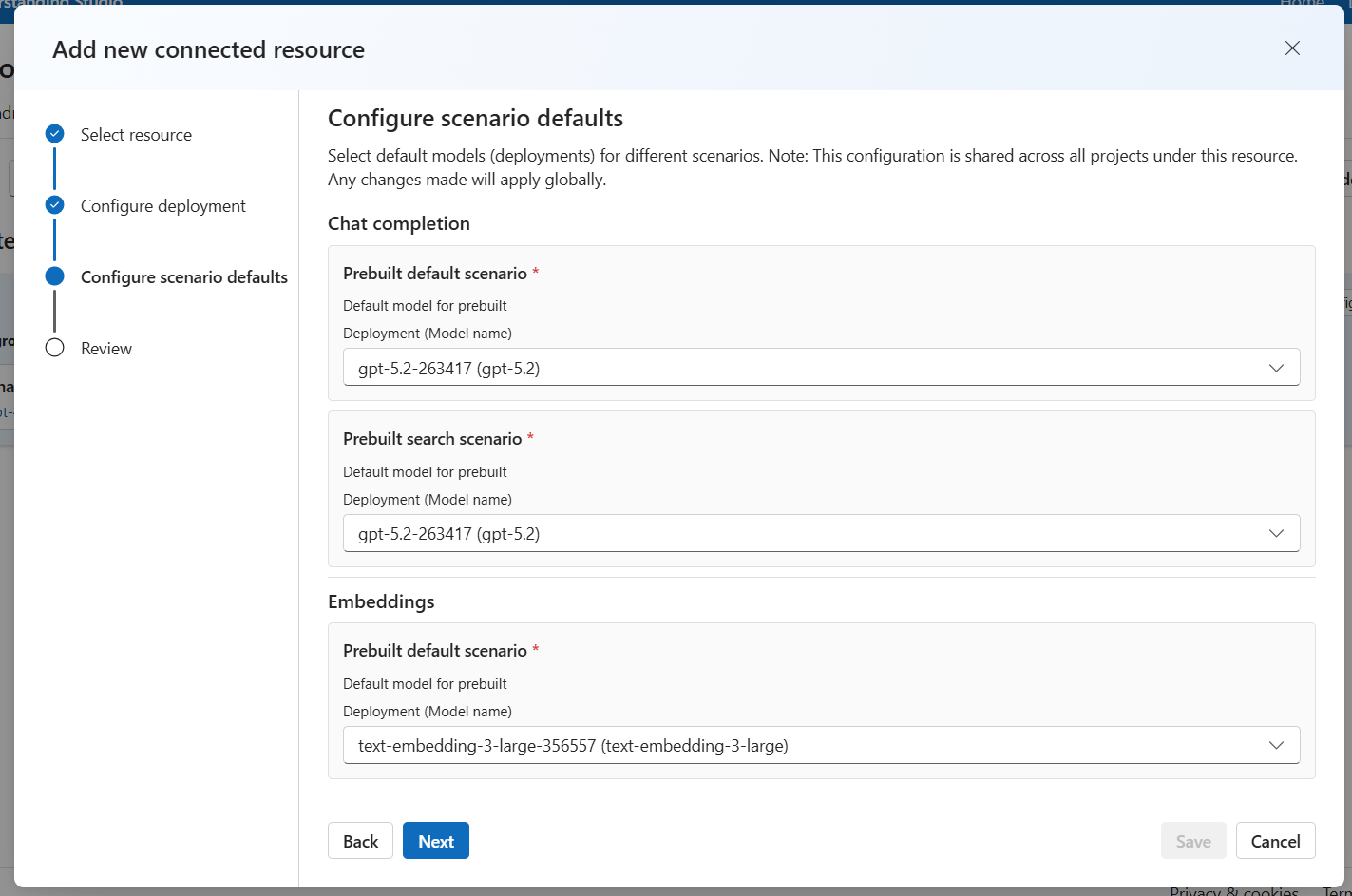
Complete el asistente y espere a que finalice la creación del recurso. Después vuelva a Microsoft Foundry.
Paso 7: Abra el Centro de gestión
En el lado izquierdo, en la esquina inferior, localice y haga clic en "Management center".
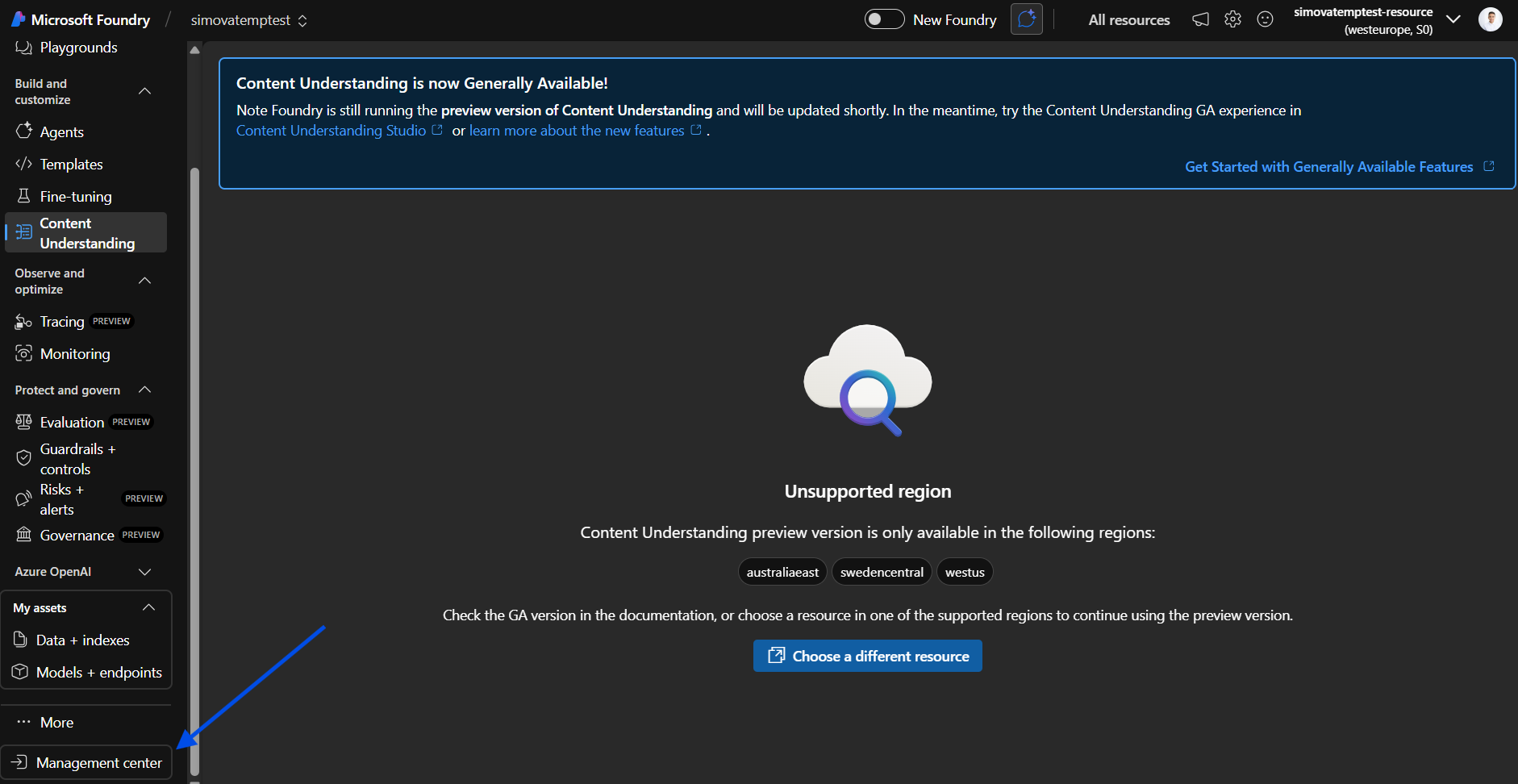
Paso 8: Añada una nueva conexión
- Navegue a Connected Resources
- Haga clic en "New Connection"
- Seleccione Microsoft Foundry de la lista
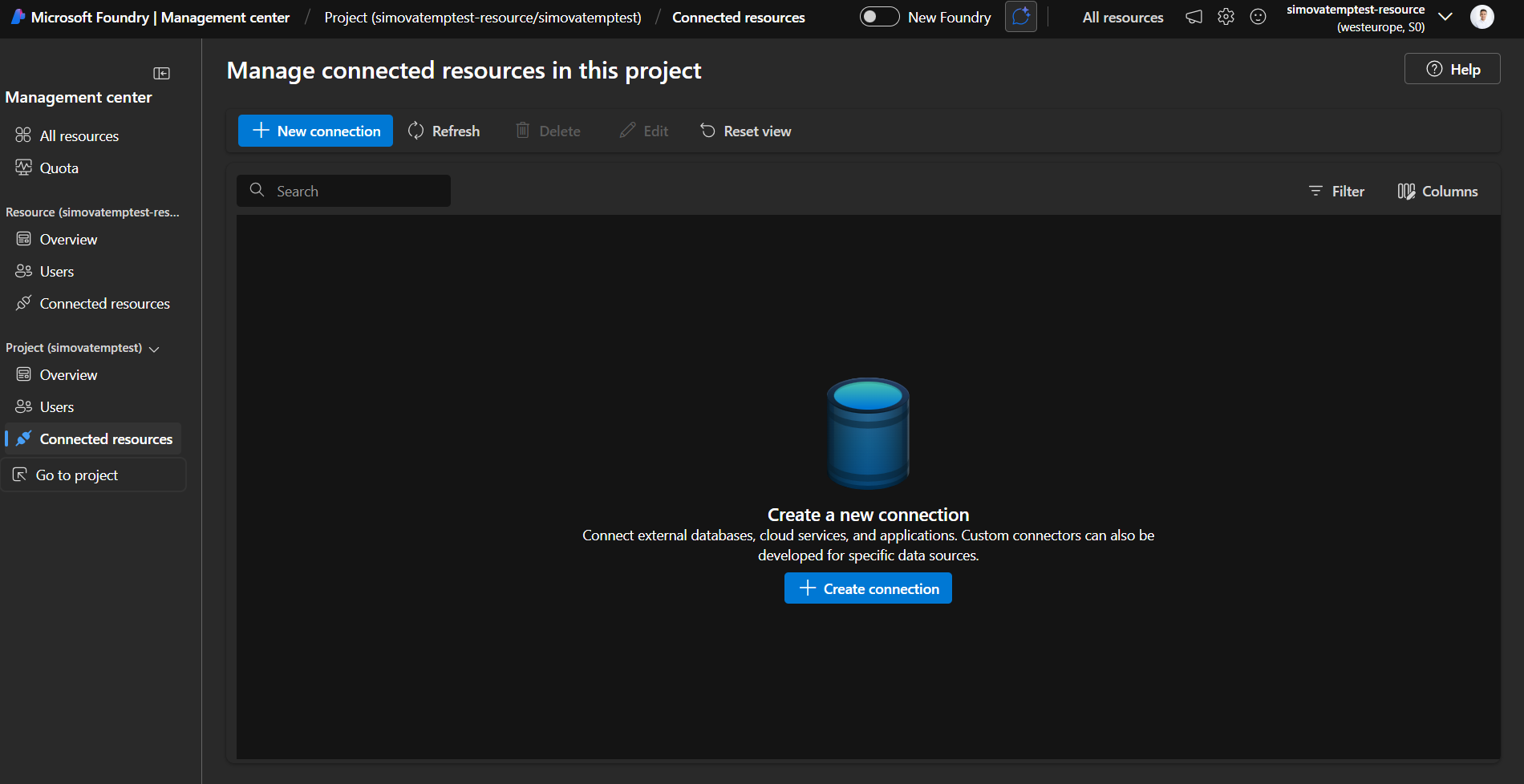
Paso 9: Añada su recurso
Su recurso recién creado aparecerá en la lista. Haga clic en Añadir para conectarlo.
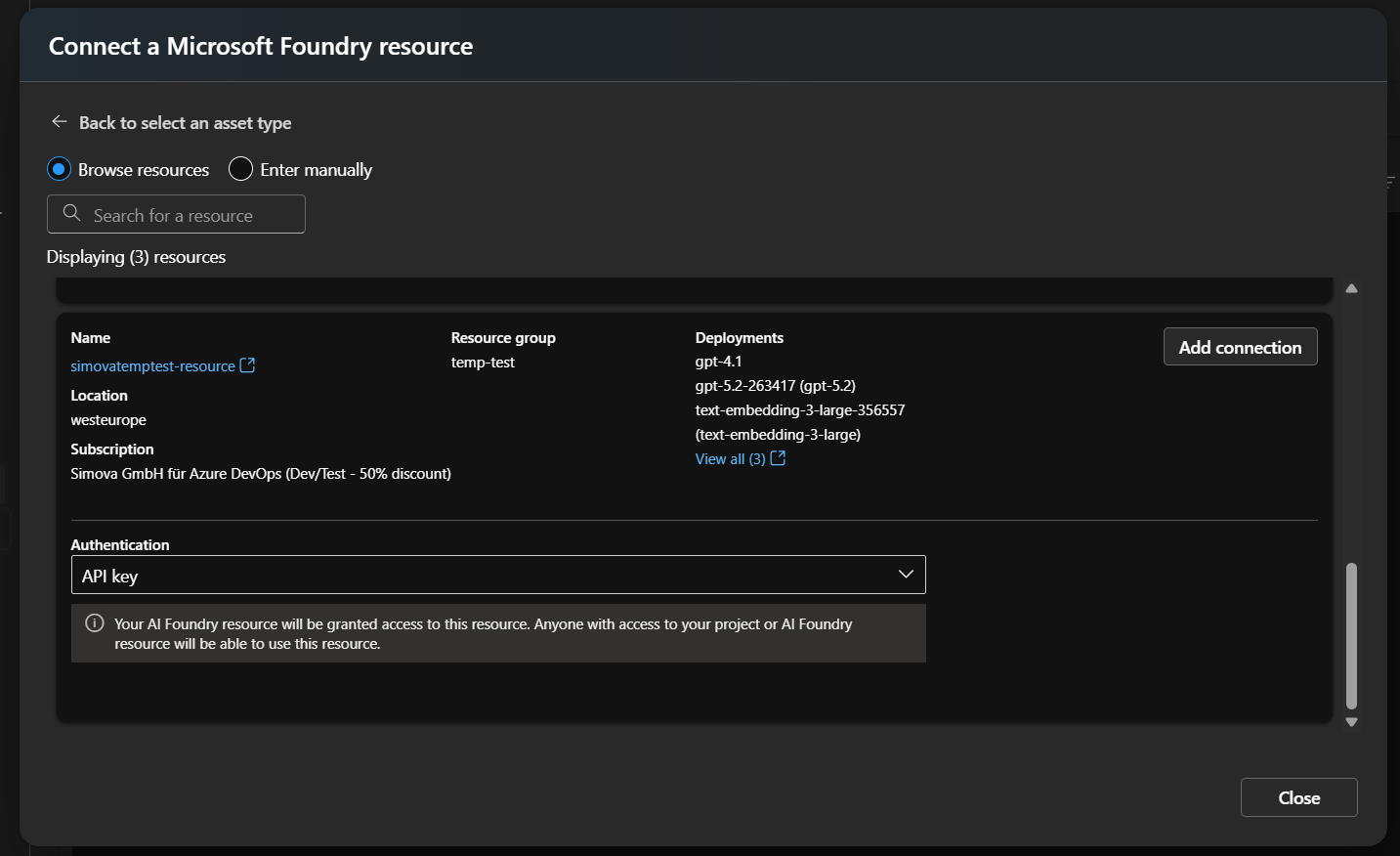
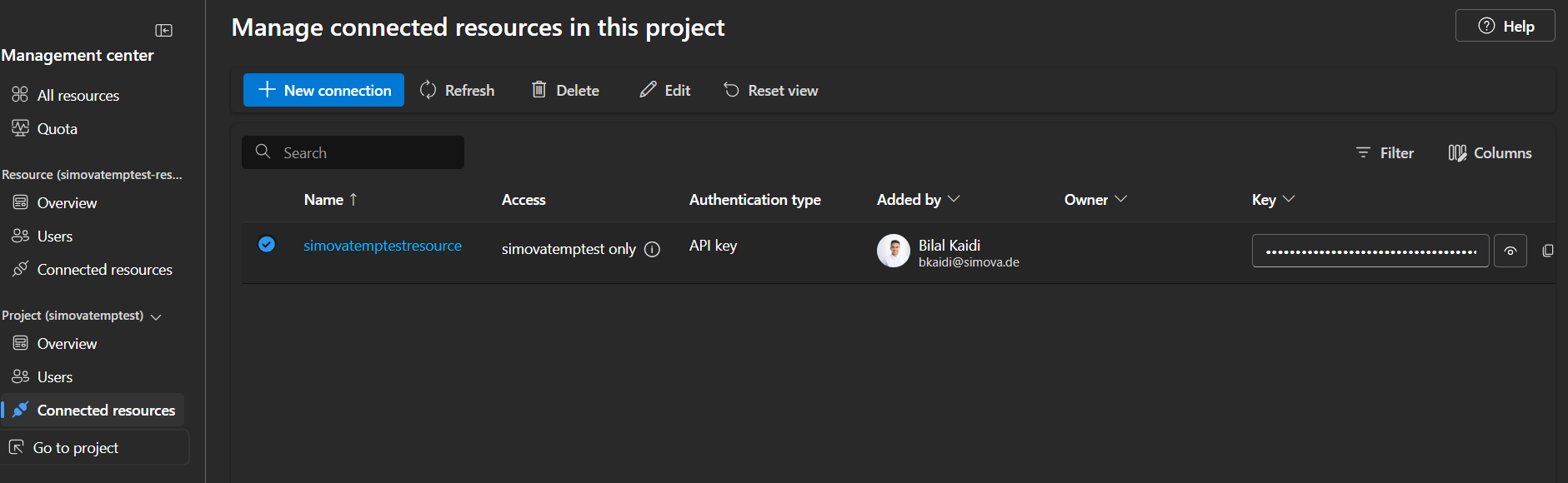
Paso 10: Verifique la conexión
Su recurso debería aparecer ahora en Connected Resources. El recurso Content Understanding está vinculado correctamente a su proyecto Foundry.
Paso 11: Obtenga sus credenciales
Para encontrar sus credenciales, navegue de la siguiente manera:
- Abra el Management center (esquina inferior izquierda de su proyecto Foundry)
- Vaya a Connected Resources
- Haga clic en su recurso Content Understanding recién añadido para abrirlo
Encontrará los dos valores necesarios para la configuración de su servicio de IA de Business Central:
| Campo | Descripción |
|---|---|
| Target | La URL del punto de conexión del servicio |
| API Key | La clave de autenticación |
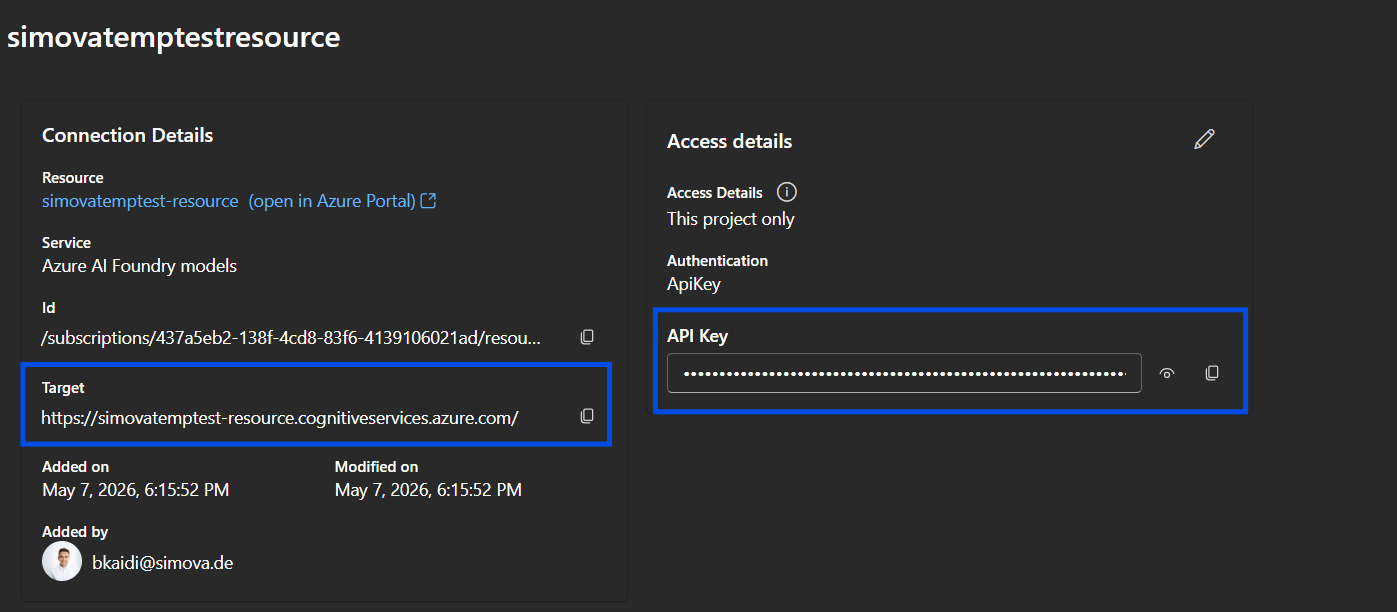
Introduzca ambos valores en la configuración de su servicio de IA de Business Central. ¡Ya está listo!
Importante: Limitación de la validación
La validación del servicio de IA de Business Central no puede determinar si su recurso está correctamente configurado — solo puede verificar que el recurso existe.
Pruebe siempre su proceso completo de principio a fin después de la configuración para confirmar que todo funciona según lo esperado.